

Ein hängendes Toniebox-Update erkennst du daran, dass der Lichtring der Toniebox 2 deutlich länger als gewohnt blau blinkt. Nimm jeden Tonie von der Box, warte ein paar Minuten und starte die Toniebox 2 danach neu: beide Ohren 60 Sekunden gedrückt halten.
Kurz zusammengefasst
- Die Toniebox 2 installiert Firmware-Updates selbstständig, wenn sie online ist und kein Tonie auf ihr steht.
- Ein blauer blinkender Kreis auf dem Lichtring bedeutet: Download oder Verbindungsaufbau läuft. Dauerhaft grün bedeutet: startklar.
- Ein aufgestellter Tonie unterbricht das Update. Die Toniebox 2 holt es später automatisch nach.
- Die Toniebox 2 startest du mit beiden Ohren, 60 Sekunden gedrückt. Die Toniebox 1 startest du umgedreht und nicht auf der Ladestation, etwa 10 Sekunden.
Die Toniebox ist der Audioplayer für Kinder, auf den du Tonies stellst. Ein Tonie ist die Hörfigur mit dem Inhalt. Die Toniebox 1 ist das erste Modell, die Toniebox 2 der Nachfolger. Die tonies-App (auch mytonies-App) zeigt, ob die Toniebox 2 online ist.
Woran erkennst du, dass die Toniebox gerade ein Update lädt?
Bei der Toniebox 2 zeigt ein blauer blinkender Kreis auf dem Lichtring, dass sie Inhalte herunterlädt oder eine Internetverbindung aufbaut. Bei größeren Downloads oder Updates dauert das länger. Sobald der Vorgang endet, leuchtet der Lichtring wieder dauerhaft grün.
Toniebox 2
- Blauer blinkender Kreis: Download oder Verbindungsaufbau. Warte, bis der Lichtring wieder dauerhaft grün leuchtet.
- Durchgehend grün: Die Toniebox 2 ist startklar.
- Kein Licht: Die Helligkeit steht in der tonies-App auf 0 % oder die Toniebox 2 ist ausgeschaltet.
- Selbstständiges Ausschalten: Schaltet sich die Toniebox 2 nach dem Update von allein aus, ist das Update abgeschlossen. Beim nächsten Einschalten läuft die neueste Firmware.
Alle Lichtring-Zustände erklärt der Beitrag Toniebox 2 Lichtring: Was bedeuten die Farben?.
Toniebox 1
Die LED der Toniebox 1 blinkt blau, während sie synchronisiert oder einen Tonie lädt. Danach leuchtet sie dauerhaft grün, mit einem Tonsignal.
Wie lange dauert ein Toniebox-Update?
Bei der Einrichtung der Toniebox 2 dauert das Firmware-Update je nach Dateigröße bis zu 5 Minuten, die Ersteinrichtung davor etwa 60 Sekunden. Die Toniebox 1 braucht für den WLAN-Verbindungsaufbau bis zu zweieinhalb Minuten. Die Dauer variiert.
Für spätere Updates der Toniebox 2 nennt der Support keine feste Dauer. Verwechsle ein Update nicht mit einem Inhalts-Download.

Als Amazon-Partner verdiene ich an qualifizierten Verkäufen. Preisangaben inkl. USt.04.10.2026 16:46 Alle Angaben ohne Gewähr.
- Ein Tonie braucht in der Regel 5 bis 10 Sekunden, bis er startet.
- Eine Tonieplay-Disc braucht bis zu 30 Minuten.
- Bei langsamem WLAN oder hoher Serverauslastung dauern Downloads bis zu 60 Minuten oder länger. Der Lichtring zeigt den Fortschritt.
Was unterbricht das Update der Toniebox?
Bei der Toniebox 2 unterbricht ein aufgestellter Tonie oder ein Tonieplay Game das Update: Es wird übersprungen oder abgebrochen, damit die Geschichte oder das Spiel sofort startet. Das Update installiert sich später automatisch, sobald die Wiedergabe endet und die Toniebox 2 im Leerlauf ist.
Weitere Bedingungen für die Toniebox 2:
- Sie muss eingeschaltet und mit dem Internet verbunden sein.
- Reißt beim Herunterladen von Inhalten die Verbindung zum Router ab, beginnt der Download von vorne, sobald die Toniebox 2 wieder verbunden ist.
- Stelle sie näher an den Router und starte den Router neu.
- Die Toniebox 2 unterstützt 802.11r (schnelles Hand-off für AP-Roaming) nicht. Deaktiviere die Funktion oder nutze einen mobilen Hotspot.
Bei der Toniebox 1 stören Babyphones, schnurlose 2,4-GHz- oder DECT-Telefone, Funk-Überwachungskameras und WLAN-Verstärker das WLAN. Stelle die Toniebox 1 woanders auf, schalte das Gerät ab oder lege den Funkkanal des Routers auf 1, 6 oder 11 fest.
Was tust du, wenn das Update der Toniebox 2 nicht fertig wird?
Nimm Tonie und Tonieplay Game von der Toniebox 2 und warte ein paar Minuten, damit sie das Problem selbst erkennt und löst. Steht sie in der tonies-App weiter auf „offline“, verbinde sie über „Toniebox verbinden“ neu mit dem WLAN. Hilft das nicht, folgt der Neustart.
Der 4-Schritte-Ablauf vor dem Neustart
- Nimm jeden Tonie und jedes Tonieplay Game von der Toniebox 2.
- Öffne die tonies-App und tippe auf die Toniebox 2. Nach dem Start dauert es bis zu 30 Sekunden, bis sie als „online“ erscheint.
- Steht dort „offline“, tippe auf „Toniebox verbinden“ und verbinde sie neu mit dem WLAN.
- Warte, bis sich die Toniebox 2 von selbst ausschaltet. Schalte sie wieder ein und warte, bis sie mit dem Internet verbunden ist.
Der 60-Sekunden-Neustart
- Stelle sicher, dass die Toniebox 2 nicht mit einer Stromquelle verbunden ist.
- Halte beide Ohren 60 Sekunden gedrückt, bis die Toniebox 2 abschaltet, egal was sie anzeigt. Nutze einen Timer.
- Verbinde die Toniebox wieder mit einer Stromquelle.
- Leuchtet der Lichtring und gibt die Toniebox 2 wieder Töne von sich, hat der Neustart geklappt.
Warte danach mindestens 30 Sekunden, bis die Toniebox 2 synchronisiert hat, bevor du einen Tonie aufstellst.
Was tust du, wenn die Toniebox 1 nicht weitermacht?
Bei der Toniebox 1 läuft der Abgleich mit der Toniecloud über die Synchronisation: Ein Ohr etwa 3 Sekunden drücken, bis ein Tonsignal ertönt. Die LED blinkt blau und leuchtet nach dem Abschluss dauerhaft grün. Bleibt sie blau, prüfe die folgenden Fälle.
Die 4 Schritte der Synchronisation
- Schalte die Toniebox 1 ein, ohne Tonie.
- Bringe sie in Reichweite ihres WLAN.
- Halte ein Ohr gedrückt, bis du ein Tonsignal hörst (ca. 3 Sekunden). Die blaue LED zeigt, dass die Synchronisation läuft.
- Warte, bis die LED wieder dauerhaft grün leuchtet und ein weiteres Tonsignal ertönt.
Die LED pulsiert blau und nichts spielt ab
Dann befindet sich die Toniebox 1 im Verbindungsmodus. Er kann versehentlich beim Synchronisieren gestartet sein. Zum Synchronisieren gehört nur ein Ohr. So beendest du den Verbindungsmodus:
- Nimm den Tonie von der Toniebox 1.
- Halte beide Ohren gleichzeitig gedrückt, bis du ein Tonsignal hörst, und lasse dann los.
- Die LED blinkt einige Male grün und leuchtet dann dauerhaft grün. Tonies spielen wieder ab.
Die Toniebox 1 reagiert weiter nicht
Der 10-Sekunden-Neustart
- Stelle die Toniebox 1 auf den Kopf, sodass die Ohren nach unten zeigen. Sie darf nicht auf der Ladestation stehen.
- Halte beide Ohren gleichzeitig etwa 10 Sekunden gedrückt, bis du ein Tonsignal hörst.
- Stelle sie wieder richtig herum auf. Leuchtet die LED dauerhaft grün, ist sie einsatzbereit.
Wichtiger Hinweis
Steht die Toniebox 1 beim Neustart auf der Ladestation, setzt du sie auf Werkseinstellungen zurück und löschst alle Inhalte.
Was tun, wenn auch der Neustart nicht hilft?
Melde dich beim tonies-Kundenservice, wenn die Toniebox 2 nach dem Neustart nicht wie erwartet reagiert. Der Support nutzt dafür das Reklamationsportal Claimlane und braucht die Toniebox-2-ID. Das Zurücksetzen auf Werkseinstellungen ist der letzte Ausweg und löscht bei der Toniebox 2 alles.
- Die Schritte für beide Modelle beschreibt der Beitrag Toniebox zurücksetzen: Werksreset für Box 1 und 2.
- Bei der Toniebox 1 löscht der Werksreset alle WLAN-Verbindungen und heruntergeladenen Inhalte. Entferne sie vorher in der tonies-App oder auf my.tonies.com aus deinem Haushalt.
- Reagiert die Box unabhängig vom Update nicht, hilft Toniebox reagiert nicht: Neustart und Hilfe für Toniebox 1 und 2.
- Weitere Fehlerbilder sammelt Toniebox-Probleme lösen: Ursachen und Lösungsschritte.
Welche Probleme gehören nicht zu einem hängenden Update?
Dieser Beitrag behandelt Updates, die nicht fertig werden. Läuft das Update durch und danach treten Probleme auf, passt ein anderer Beitrag. Drei Fälle gehören nicht hierher, jeder hat einen eigenen Ratgeber auf toniebox-ratgeber.de, den du über die folgenden Links erreichst.
- Fehler, die erst nach einem abgeschlossenen Update auftreten, behandelt Toniebox Fehler nach Update beheben: Lösungsschritte in Reihenfolge.
- Symptome nach dem Update ordnet Toniebox nach Update fehlerhaft? Symptome und Ursachen erkennen ein.
- Das reguläre Installieren eines Updates beschreibt Toniebox 2 Update: Firmware prüfen und installieren.
Das Wichtigste in Kürze
- Ein blauer blinkender Kreis auf dem Lichtring der Toniebox 2 heißt: Download oder Verbindungsaufbau läuft. Warte, bis er dauerhaft grün leuchtet.
- Ein aufgestellter Tonie unterbricht das Update der Toniebox 2. Es wird später automatisch nachgeholt.
- Neustart Toniebox 2: ohne Strom, beide Ohren 60 Sekunden.
- Neustart Toniebox 1: umgedreht, nicht auf der Ladestation, beide Ohren etwa 10 Sekunden.
- Hilft kein Neustart, wende dich an den tonies-Kundenservice. Der Werksreset ist der letzte Ausweg.
Häufige Fragen zum hängenden Toniebox-Update
Bedeutet rotes Blinken auf dem Lichtring, dass das Update fehlgeschlagen ist?
Ein blinkendes rotes Vollkreis-Signal deutet meist auf einen Verbindungsfehler hin, abhängig davon, wann er auftrat. Dazu kommt normalerweise eine Fehlermeldung oder ein Codewort. Teilweise blinkendes Rot zeigt einen leeren Akku an: Lade die Toniebox 2 auf.
Wie viele WLAN-Netze speichert die Toniebox 2?
Die Toniebox 2 speichert bis zu sechs WLAN-Netzwerke und verbindet sich automatisch mit dem Netzwerk mit dem stärksten Signal. Fügst du ein siebtes hinzu, löscht sie das älteste ungenutzte Netzwerk.
Verbindet sich die Toniebox 1 mit einem 5-GHz-WLAN?
Nein, die Toniebox 1 funktioniert nicht mit 5-GHz-Netzwerken. Die meisten Router aktivieren 2,4 GHz und 5 GHz gleichzeitig. Fehlt dir ein Dualband-Router, stelle das Frequenzband auf 2,4 GHz um. Die Toniebox 2 unterstützt beide Bänder.
Muss ich die Toniebox 2 nach Änderungen in der tonies-App selbst aktualisieren?
Nein. Änderungen aus der tonies-App synchronisiert die Toniebox 2 automatisch, sobald sie mit dem WLAN verbunden ist. Das geschieht nach dem Start nach etwa 30 Sekunden. Die Toniebox 1 synchronisiert sich nicht selbstständig: Dafür drückst du ein Ohr etwa 3 Sekunden.
Quellen
- Wie aktualisiere ich die Toniebox 2 oder synchronisiere die Änderungen, die ich vorgenommen habe? (support.tonies.com, abgerufen am 04.10.2026)
- Leitfaden für den dynamischen LED Lichtring für die Toniebox 2 (support.tonies.com, abgerufen am 04.10.2026)
- Wie lange dauert es, die Toniebox 2 einzurichten? (support.tonies.com, abgerufen am 04.10.2026)
- Die Download-Geschwindigkeit von Tonies scheint sehr langsam zu sein (support.tonies.com, abgerufen am 04.10.2026)
- Toniebox 2: Hilfe beim Einrichten (support.tonies.com, abgerufen am 04.10.2026)
- Wie starte ich die Toniebox 2 neu? (support.tonies.com, abgerufen am 04.10.2026)
- Mein Tonie/Kreativ Tonie spielt nicht den geänderten Inhalt auf der Toniebox 2 ab. (support.tonies.com, abgerufen am 04.10.2026)
- Welche WLAN-Verbindung wird benötigt, um die Toniebox 2 zu nutzen? (support.tonies.com, abgerufen am 04.10.2026)
- Funkstörungen vermeiden (support.tonies.com, abgerufen am 04.10.2026)
- Die Toniebox 1 mit mytonies synchronisieren (support.tonies.com, abgerufen am 04.10.2026)
- Die Toniebox 1 pulsiert dauerhaft blau und spielt nichts ab (support.tonies.com, abgerufen am 04.10.2026)
- Die Toniebox 1 neu starten (support.tonies.com, abgerufen am 04.10.2026)
- Die Toniebox 1 auf Werkseinstellungen zurücksetzen (support.tonies.com, abgerufen am 04.10.2026)
- Wie richte ich meine Toniebox 1 ein? (support.tonies.com, abgerufen am 04.10.2026)
- Hinweis zu 5 GHz-Netzwerken (support.tonies.com, abgerufen am 04.10.2026)
- Kann ich meinen Toniebox 2 mit mehreren verschiedenen WLANs verbinden? (support.tonies.com, abgerufen am 04.10.2026)
- So setzt du deine Toniebox 2 auf die Werkseinstellungen zurück (support.tonies.com, abgerufen am 04.10.2026)

toniestonies Bundle, Toniebox 2 (Gelb) mit Pokémon Hörfigur Pikachu, Hörspiel- & Musikspaß für Kinder ab 5 Jahren
- Das ideale Pokémon Set – Mit diesem tollen Set aus Toniebox 2 und dem weltberühmten Pokémon Pikachu zieht a…
- Toniebox 2 in Gelb – Die intuitive, robuste und weich gepolsterte Hörbox in der fröhlichen Farbe Gelb ist k…
- Das Elektro-Pokémon Pikachu – Als detailgetreue Hör- und Spielfigur bringt der treue gelbe Begleiter packen…
127,90 €134,99 €Du sparst 7,09 €
Als Amazon-Partner verdiene ich an qualifizierten Verkäufen. Preisangaben inkl. USt.04.10.2026 16:46 Alle Angaben ohne Gewähr.
Im Beitrag erwähnt
Alle Figuren dieser Serien mit Alter, Laufzeit und Lieferstatus:
Mehr aus „Reset & Updates“
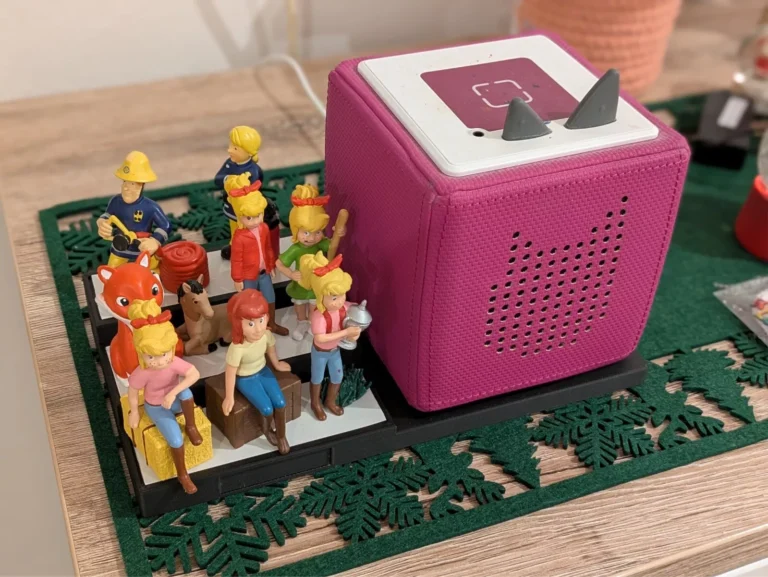
Reset & UpdatesToniebox nach Update fehlerhaft? Symptome und Ursachen erkennenEin Toniebox-Update ist die Ursache, wenn der Fehler direkt danach beginnt und zu einem von tonies beschriebenen Muster passt: Bei der Toniebox…04.10.2026
Reset & UpdatesToniebox Fehler nach Update beheben: Lösungsschritte in ReihenfolgeFehler nach einem Firmware-Update der Toniebox behebst du in fester Reihenfolge: Update vollständig abschließen lassen, Verbindung und Firmware-Version in der tonies-App prüfen,…04.10.2026
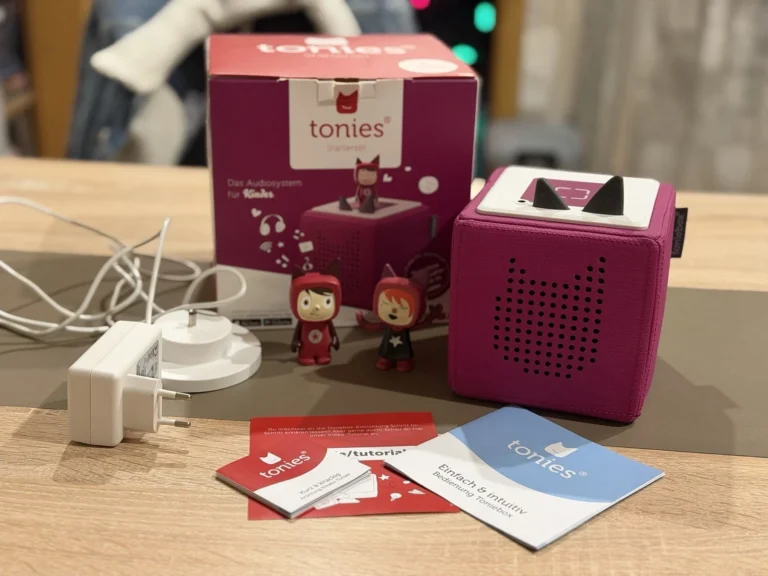
Reset & UpdatesToniebox zurücksetzen: Werksreset für Box 1 und 2Beim Werksreset setzt du die Toniebox auf den Zustand vom ersten Tag zurück. Die Toniebox 1 setzt du über die Ohren auf…04.10.2026