


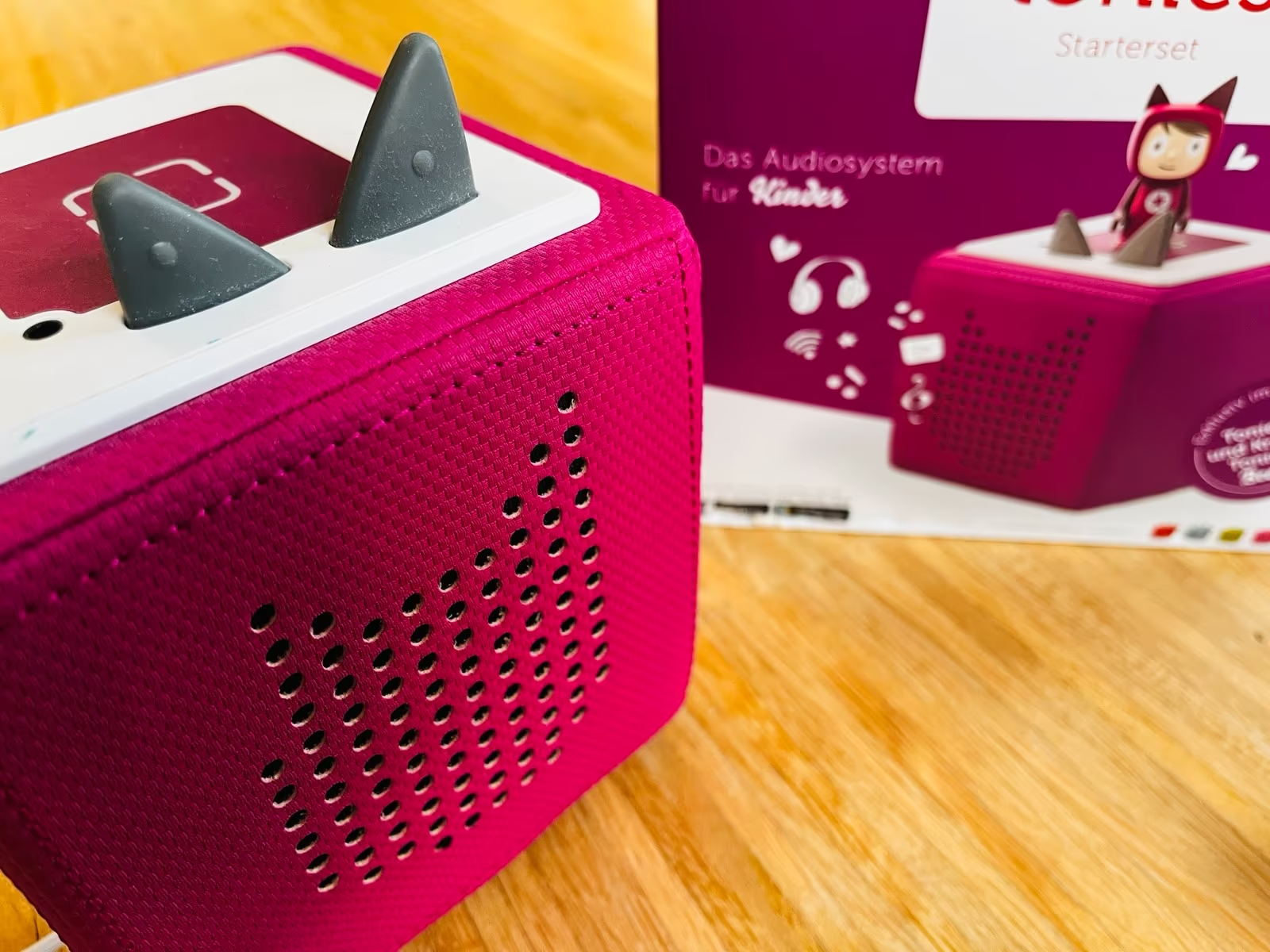
Ein neuer Router ist schnell eingerichtet – und plötzlich streikt die Toniebox. Keine Updates, keine neuen Inhalte, kein Zugriff auf die Toniecloud: Für viele Familien ist das ein typisches Szenario nach einem Anbieterwechsel, einem neuen WLAN-Namen oder einer geänderten Verschlüsselung. Die gute Nachricht: Eine Toniebox mit neuem Router verbinden ist in der Regel kein Hexenwerk, wenn man die Schritte in der richtigen Reihenfolge angeht und die häufigsten Stolperfallen kennt. Genau darum geht es in diesem Ratgeber.
In diesem Artikel zeige ich dir praxisnah, wie du die Toniebox sauber ins neue WLAN bringst, welche Vorbereitungen wirklich wichtig sind und was du tun kannst, wenn die Verbindung trotz allem nicht klappt. Du bekommst außerdem eine übersichtliche Tabelle mit typischen Fehlerbildern und Lösungen sowie konkrete Hinweise zu Router-Einstellungen, die bei Tonies besonders relevant sind. Wenn du diese Anleitung einmal durchgehst, gelingt das Toniebox mit neuem Router verbinden meist in wenigen Minuten – und die Box ist wieder bereit für Hörspaß, Updates und Synchronisierung.
Warum die Toniebox nach einem Routerwechsel oft offline ist
Wenn du die Toniebox mit neuem Router verbinden willst, hilft es zu verstehen, warum sie überhaupt „den Kontakt verliert“. Die Toniebox speichert die WLAN-Zugangsdaten (WLAN-Name/SSID und Passwort). Sobald sich etwas daran ändert, kann sie sich nicht mehr automatisch anmelden. Das passiert nicht nur bei einem neuen Router, sondern auch dann, wenn du den WLAN-Namen umbenennst, ein neues Passwort vergibst oder von einer Fritz!Box auf ein Mesh-System umsteigst.
Zusätzlich gibt es technische Details, die in manchen Haushalten unauffällig sind – bei der Toniebox aber plötzlich eine Rolle spielen: Einige Router kombinieren 2,4 GHz und 5 GHz unter demselben Namen, wechseln dynamisch den Kanal oder nutzen Einstellungen, die IoT-Geräte (also „smarte“ Geräte) ausbremsen. Die Toniebox arbeitet besonders zuverlässig im 2,4-GHz-Netz, weil dieses eine höhere Reichweite hat und besser durch Wände kommt. Ein Routerwechsel ist daher oft der Moment, in dem man Router-Standardeinstellungen anpassen muss, damit die Toniebox wieder stabil läuft.
Kurz: Das Problem ist meistens nicht „die Box ist kaputt“, sondern „die gespeicherten Zugangsdaten passen nicht mehr“ oder „der Router funkt für die Toniebox ungünstig“. Mit einer strukturierten Vorgehensweise ist das Toniebox mit neuem Router verbinden jedoch schnell erledigt.
Vorbereitung: Das solltest du vor dem Verbinden prüfen
Bevor du die Toniebox mit neuem Router verbinden startest, lohnt sich ein kurzer Check. Damit vermeidest du die typischen Situationen, in denen man Schritt für Schritt alles richtig macht – und am Ende scheitert es an einer Kleinigkeit wie einem Sonderzeichen im Passwort oder einem Gastnetzwerk.
Wichtige Vorbereitungspunkte:
- WLAN-Name (SSID) und Passwort bereithalten: Achte auf Groß-/Kleinschreibung.
- 2,4-GHz-WLAN aktivieren: Wenn dein Router getrennte Netze anbietet, sollte das 2,4-GHz-Netz eingeschaltet sein.
- Box aufladen oder Netzteil nutzen: Eine schwache Batterie kann zu Abbrüchen im Setup führen.
- App/Account griffbereit: In vielen Haushalten ist mindestens ein Smartphone/Tablet ohnehin zur Verwaltung vorhanden.
- Router in Reichweite: Für die Ersteinrichtung ist ein Standort nahe am Router hilfreich, später kann die Box wieder zurück.
Praxis-Tipp: Wenn du ein besonders langes oder komplexes WLAN-Passwort nutzt, schreibe es einmal in eine Notiz, um Tippfehler zu vermeiden. Beim Toniebox mit neuem Router verbinden sind falsche Zugangsdaten der häufigste Grund für „Verbindung fehlgeschlagen“. Und wenn du ein Mesh-System nutzt: Starte die Einrichtung idealerweise in der Nähe des Haupt-Routers, nicht am entferntesten Repeater.
Toniebox mit neuem Router verbinden: Schritt-für-Schritt-Anleitung
Jetzt geht’s an die eigentliche Umstellung. Ziel ist, die Toniebox in den Kopplungs-/WLAN-Setup-Modus zu bringen, damit du sie mit den neuen WLAN-Daten versorgen kannst. Je nach Haushalt ist das der Moment, an dem es „klickt“ – oder an dem kleine Details zählen. Nimm dir kurz Zeit und gehe die Schritte sauber durch; dann funktioniert das Toniebox mit neuem Router verbinden zuverlässig.
Vorgehensweise, die sich in der Praxis bewährt:
- Toniebox einschalten und sicherstellen, dass sie betriebsbereit ist.
- WLAN-Setup starten: Bringe die Toniebox in den Modus, in dem sie neue WLAN-Daten annimmt (typischerweise über eine Tastenkombination, bis ein akustisches/visuelles Signal kommt).
- Neues WLAN auswählen und Passwort eingeben.
- Verbindung abwarten: Gib der Box einen Moment; ein zu frühes Abbrechen führt oft zu wiederholten Fehlversuchen.
- Synchronisierung prüfen: Wenn die Box online ist, sollten Inhalte und ggf. Updates wieder funktionieren.
Wichtig ist die Reihenfolge: Erst Setup-Modus der Box, dann WLAN-Auswahl und Passwort, dann warten. Viele Probleme entstehen, wenn man beim Toniebox mit neuem Router verbinden zu schnell zwischen Apps/Netzen wechselt oder das Gerät während der Einrichtung zu weit weg steht. Wenn du nach dem erfolgreichen Verbinden noch Aussetzer bemerkst, liegt das meistens nicht am Setup selbst, sondern an Router-Einstellungen (dazu gleich mehr).
Häufige Probleme beim Verbinden – und wie du sie schnell löst
Selbst wenn du die Schritte korrekt machst, kann es vorkommen, dass die Toniebox das WLAN nicht findet, die Anmeldung fehlschlägt oder die Verbindung instabil bleibt. Gerade bei modernen Routern sind Komfortfunktionen aktiv, die Smartphones problemlos wegstecken, während IoT-Geräte sensibler reagieren. Beim Toniebox mit neuem Router verbinden sind deshalb ein paar Klassiker besonders relevant.
Hier eine kompakte Übersicht typischer Fehlerbilder:
| Problem | Typische Ursache | Lösung |
|---|---|---|
| WLAN wird nicht angezeigt | 5 GHz aktiv, 2,4 GHz aus / SSID verborgen | 2,4 GHz aktivieren, SSID sichtbar machen |
| Passwort wird „nicht akzeptiert“ | Tippfehler, Sonderzeichen, Leerzeichen | Passwort neu setzen oder sorgfältig erneut eingeben |
| Verbindung bricht ab | zu große Distanz, Mesh-Wechsel, Kanalwechsel | Einrichtung nahe am Router, festen Kanal testen |
| Box ist „online“, lädt aber nicht | Router blockt Geräte/Ports, Kindersicherung | Gerätefreigabe prüfen, Filter/Kindersicherung testweise deaktivieren |
| Setup hängt dauerhaft | Cache/Fehlzustand | Box neu starten, Setup erneut durchführen |
Wenn du beim Toniebox mit neuem Router verbinden an einem Punkt immer wieder scheiterst, arbeite dich nicht im Kreis. Ändere lieber eine Variable nach der anderen: erst Abstand, dann 2,4-GHz-Optionen, dann Passwort ohne Sonderzeichen, dann Kindersicherung. So findest du den Auslöser schneller und vermeidest Zufalls-Erfolge, die später wieder Probleme machen.
Router-Einstellungen, die für eine stabile Toniebox-Verbindung entscheidend sind
Viele Verbindungsprobleme sind weniger „Toniebox-Thema“ als „Router-Thema“. Wenn du die Toniebox mit neuem Router verbinden willst und die Verbindung danach unzuverlässig bleibt, lohnt sich ein Blick auf diese Einstellungen. Sie sind häufig der Unterschied zwischen „läuft irgendwie“ und „läuft dauerhaft stabil“.
Wichtige Punkte für die Praxis:
- 2,4 GHz bevorzugen: Wenn dein Router band steering nutzt, kann ein getrenntes 2,4-GHz-Netz helfen.
- WPA2/WPA3: Moderne Router nutzen oft WPA3; manche Geräte arbeiten stabiler, wenn WPA2 (oder Mischmodus) erlaubt ist.
- Kanalwahl: Automatische Kanalwahl ist praktisch, kann aber bei empfindlichen Geräten zu Wechseln führen. Ein fester Kanal im 2,4-GHz-Band kann stabilisieren.
- Gastnetz vermeiden: Gastnetze trennen Geräte oft vom lokalen Netzwerk oder schränken Kommunikation ein.
- Kindersicherung/Filter: Prüfe, ob das Gerät geblockt wird oder zeitlich limitiert ist.
Gerade bei Mesh-Systemen gilt: Eine Toniebox steht oft im Kinderzimmer, also weiter weg vom Router. Wenn das Mesh zwischen Knoten wechselt, kann es zu kurzen Unterbrechungen kommen. Nach dem Toniebox mit neuem Router verbinden ist es daher sinnvoll, die Box an ihrem späteren Standort einmal zu testen und bei Bedarf einen Mesh-Knoten optimal zu platzieren.
Praxisbeispiel: Router ersetzt, WLAN-Name geändert – so gehst du strukturiert vor
Ein sehr häufiges Szenario: Der neue Router kommt, du gibst dem WLAN einen neuen Namen (weil der alte „zu kompliziert“ war), und die Toniebox ist offline. In diesem Fall ist das Toniebox mit neuem Router verbinden praktisch immer eine Sache von: Setup-Modus aktivieren, neue SSID wählen, Passwort setzen – fertig. Aber in der Praxis passiert dabei gern Folgendes: Man tippt ein Passwort mit Sonderzeichen, das Handy hängt im 5-GHz-Netz, und die Box steht zwei Räume weiter. Ergebnis: Fehlermeldung, Frust, zweiter Versuch, wieder Fehlermeldung.
Strukturiertes Vorgehen, das fast immer funktioniert:
- Stelle die Toniebox für die Einrichtung in die Nähe des Routers.
- Nutze ein 2,4-GHz-WLAN, idealerweise mit klar erkennbarem Namen.
- Setze testweise ein einfaches Passwort (ohne Sonderzeichen) und ändere es später wieder, wenn du möchtest.
- Deaktiviere kurzzeitig Kindersicherung/Filter für neue Geräte.
- Führe das Toniebox mit neuem Router verbinden einmal sauber durch und teste danach Updates/Synchronisierung.
Dieses Vorgehen reduziert die Fehlerquellen drastisch. Sobald es funktioniert, kannst du Sicherheitseinstellungen wieder erhöhen und das Passwort komplexer machen – wichtig ist, dass du zuerst eine stabile Grundverbindung herstellst.
Fazit: Toniebox mit neuem Router verbinden – mit der richtigen Methode in wenigen Minuten erledigt
Eine Toniebox mit neuem Router verbinden ist in den meisten Fällen schnell gelöst, wenn du zwei Dinge beachtest: saubere Vorbereitung und routerfreundliche Einstellungen für 2,4 GHz. Die Toniebox ist darauf ausgelegt, zuverlässig im heimischen WLAN zu laufen – sie benötigt aber korrekte Zugangsdaten und ein Umfeld, das IoT-Geräte nicht versehentlich ausbremst. Wenn du Schritt für Schritt vorgehst, die Box für die Einrichtung nah an den Router stellst und typische Stolperfallen wie 5-GHz-only, versteckte SSIDs oder strenge Filter vermeidest, hast du sehr gute Chancen auf eine stabile Verbindung.
Mein Rat: Nimm dir nach dem erfolgreichen Toniebox mit neuem Router verbinden noch zwei Minuten Zeit, um am späteren Standort einen kurzen Praxistest zu machen. Lädt die Box Inhalte nach, synchronisiert sie zügig und bleibt sie online, ist die Umstellung abgeschlossen. Und falls es hakt: Arbeite die Tabelle der Fehlerbilder ab – so findest du die Ursache methodisch statt durch Trial-and-Error.