



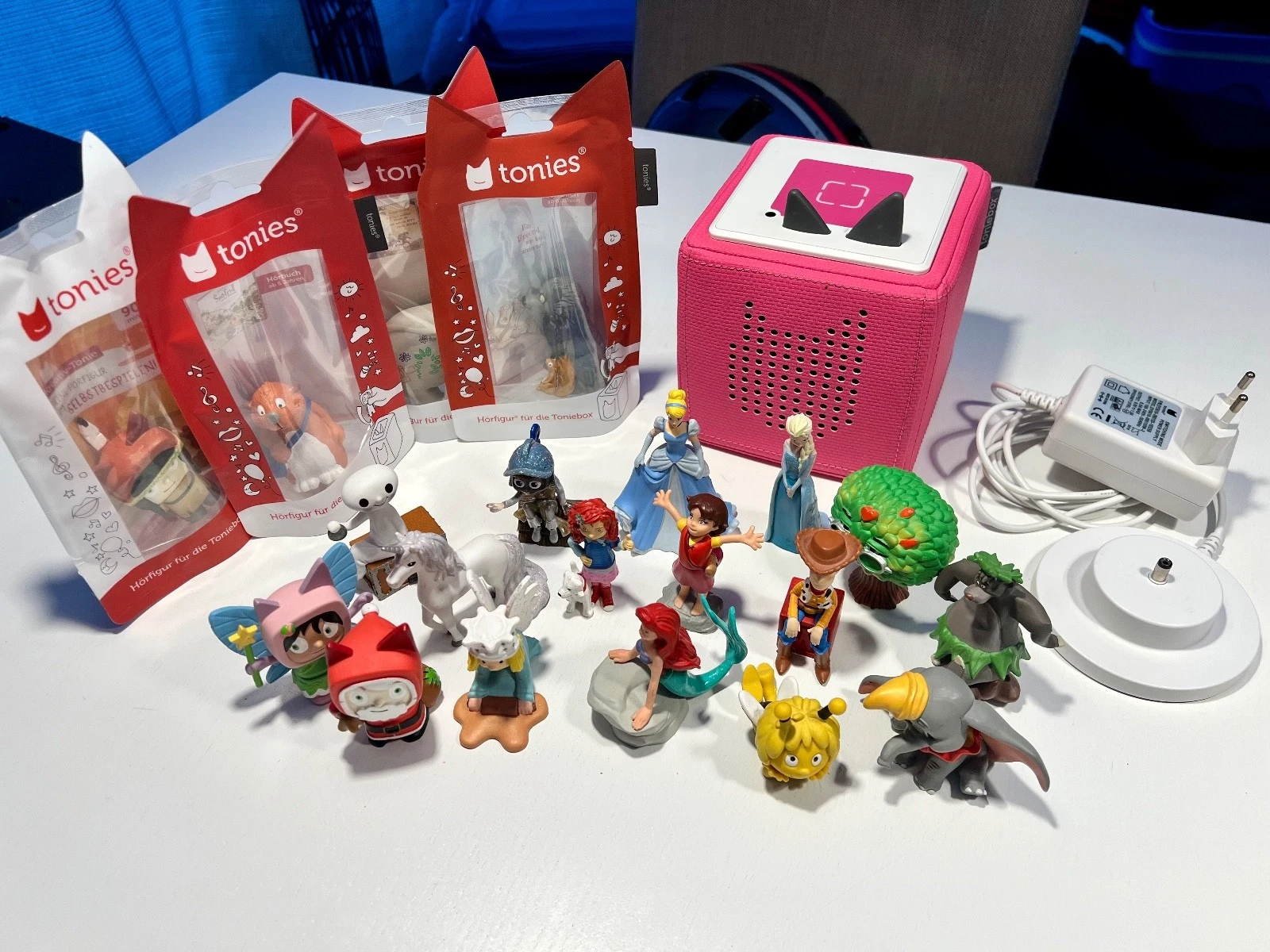
Wenn plötzlich „nichts mehr da“ ist: Warum das Problem so häufig auftritt
Wenn die Toniebox App zeigt keine Tonies, ist die Verunsicherung meist groß: Die Kinder warten auf ihre Lieblingsfigur, die Eltern tippen sich durch Menüs – und trotzdem erscheint die Sammlung leer oder unvollständig. Dieses Problem ist in der Praxis erstaunlich häufig, weil mehrere Komponenten zusammenspielen: App, Benutzerkonto, Internetverbindung, Box-Status, Synchronisation und die Zuordnung der Tonies Figuren zur richtigen Toniecloud. Schon eine kleine Abweichung (z. B. falsches Konto, veraltete App-Version, ein Synchronisationsstau oder ein Filter in der Ansicht) kann dazu führen, dass es so wirkt, als wären alle Tonies „verschwunden“. Wichtig ist: In den meisten Fällen sind die Tonies nicht weg – sie werden nur nicht korrekt angezeigt oder nicht sauber synchronisiert.
Damit du das Problem „Toniebox App zeigt keine Tonies“ schnell und strukturiert löst, findest du hier eine praxiserprobte Schritt-für-Schritt-Anleitung. Ich gehe dabei bewusst auch auf konkrete Tonies Figuren ein – etwa Kreativ-Tonie, Disney – Die Eiskönigin, PAW Patrol, Peppa Wutz, Benjamin Blümchen, Feuerwehrmann Sam, Bibi & Tina, Die Sendung mit der Maus, Grüffelo oder Pippi Langstrumpf – weil sich typische Fehlerbilder im Alltag oft an genau solchen Figuren zeigen: Mal ist nur eine Figur betroffen, mal die ganze Sammlung. Am Ende hast du nicht nur eine Lösung, sondern auch einen klaren Plan, wie du solche Aussetzer künftig minimierst.
Typische Symptome: Woran du erkennst, dass die Anzeige „hängt“
Dass die Toniebox App zeigt keine Tonies kann sich ganz unterschiedlich äußern. Häufig siehst du eine leere Bibliothek oder die App lädt endlos, ohne dass Tonies Figuren erscheinen. Manchmal werden nur einzelne Figuren angezeigt, während andere fehlen – zum Beispiel taucht PAW Patrol auf, aber Disney – Die Eiskönigin nicht, obwohl die Figur vorhanden ist. Ebenfalls typisch: Du hast gerade einen neuen Tonie hinzugefügt (etwa einen Kreativ-Tonie oder Peppa Wutz) und erwartest ihn sofort in der App – doch er bleibt unsichtbar.
Ein weiteres häufiges Muster: Auf einem Smartphone ist die Sammlung sichtbar, auf einem anderen nicht. Das deutet stark darauf hin, dass unterschiedliche Logins verwendet werden oder dass auf einem Gerät ein Cache-/Synchronisationsproblem vorliegt. Auch die Kindersicherung bzw. Rechteverwaltung kann eine Rolle spielen, wenn ein Gerät eingeschränkte Profilrechte hat. Gelegentlich ist es keine echte Leere, sondern eine falsche Sortierung oder ein aktivierter Filter, wodurch die App „leer“ wirkt.
Wichtig ist die Unterscheidung:
- Anzeigeproblem in der App (Tonies existieren in deinem Konto, werden aber nicht dargestellt)
- Zuordnungsproblem im Konto (Tonies sind einem anderen Konto zugeordnet)
- Synchronisationsproblem Box ↔ Cloud (Tonies sind vorhanden, aber die Box/Cloud ist nicht aktuell)
Wenn du das Symptom sauber einordnest, wird das Thema „Toniebox App zeigt keine Tonies“ deutlich schneller lösbar – ohne blindes Herumprobieren.
Schnellcheck in 3 Minuten: Die häufigsten Ursachen sofort ausschließen
Bevor du tiefer einsteigst, lohnt sich ein kurzer Quick-Check, weil „Toniebox App zeigt keine Tonies“ sehr oft an wenigen, klaren Punkten hängt. Ziel ist, mit minimalem Aufwand die wahrscheinlichsten Ursachen auszuschließen und die App wieder „auf Kurs“ zu bringen.
Tonies im Sale: bis zu 70% reduziert
Wenn Sie gerade neue Tonies oder Zubehör suchen: Wir prüfen regelmäßig Aktionen und bündeln die besten Angebote in einer Übersicht.
- ✓Aktuelle Preisaktionen & Abverkäufe auf einen Blick
- ✓Beliebte Figuren, Bundle-Deals und Zubehör-Schnäppchen
- ✓Oft nur kurze Zeit verfügbar – lohnt sich kurz zu checken

Prüfe zuerst, ob du wirklich im richtigen Konto angemeldet bist. Gerade in Familien gibt es mehrere Logins (z. B. ein Elternkonto, ein altes Konto oder ein zweites Konto für ein anderes Kind). Wenn du dich aus Versehen mit einem anderen Login anmeldest, wirkt es so, als wären alle Tonies Figuren weg – obwohl sie nur im anderen Konto liegen. Danach prüfe kurz die Internetverbindung: Ohne stabile Verbindung kann die App Inhalte nicht sauber laden und zeigt dann teilweise nichts oder nur Fragmente.
Dann folgt der klassische Neustart-Dreiklang:
- App vollständig schließen (wirklich beenden, nicht nur minimieren)
- Handy/Tablet kurz neu starten
- App erneut öffnen und 20–30 Sekunden laden lassen
Klingt banal, löst aber erstaunlich viele Fälle, in denen die Toniebox App zeigt keine Tonies. Abschließend: App-Updates prüfen. Eine ältere App-Version kann nach Systemupdates (iOS/Android) oder Cloud-Änderungen Probleme machen. Sobald diese Basics sauber sind, lohnt sich der nächste Schritt: die Anzeige- und Synchronisationslogik gezielt zu prüfen – statt weiter auf Verdacht zu tippen.
Konto & Geräte: Der häufigste Grund ist ein falscher Login oder ein „zweites“ Konto
In der Praxis ist der Top-Grund für „Toniebox App zeigt keine Tonies“ ein Konto-Mismatch. Das passiert besonders oft, wenn mehrere Personen in der Familie die Verwaltung übernehmen: Ein Elternteil meldet sich mit E-Mail A an, der andere mit E-Mail B, dazu kommt vielleicht noch ein „Testkonto“ von früher. Ergebnis: Auf Gerät 1 ist Benjamin Blümchen sichtbar, auf Gerät 2 scheinbar nicht.
So gehst du strukturiert vor: Öffne in der App die Kontoinformationen und prüfe die E-Mail-Adresse, mit der du angemeldet bist. Notiere sie kurz. Wenn du ein zweites Gerät hast, vergleiche dort die E-Mail. Stimmen sie nicht überein, ist das Problem fast sicher gefunden. Melde dich auf dem „falschen“ Gerät ab und mit dem richtigen Konto wieder an.
Wenn du dir nicht sicher bist, welche E-Mail „die richtige“ ist, orientiere dich an einer bekannten Referenz: Welche E-Mail wurde damals beim Einrichten der Toniebox verwendet? Oft ist das die Adresse, über die auch Bestellbestätigungen oder Konto-Kommunikation läuft. Gerade bei beliebten Figuren wie Feuerwehrmann Sam, Die Sendung mit der Maus, Pippi Langstrumpf oder Bibi & Tina fällt es schnell auf, wenn die Sammlung „ungewöhnlich klein“ ist – ein typisches Zeichen für das falsche Konto.
Sobald alle Geräte mit dem identischen Login arbeiten, lösen sich viele Fälle von „Toniebox App zeigt keine Tonies“ schlagartig.
App-Anzeige & Filter: Manchmal ist nichts „weg“ – die App blendet es nur aus
Ein unterschätzter Klassiker: Die Toniebox App zeigt keine Tonies, weil die Darstellung gefiltert oder „leer sortiert“ ist. Je nach App-Version gibt es Ansichten wie Sammlung, Inhalte, Hörinhalte oder Kategorien. Wenn hier ein Filter aktiv ist (z. B. nur „Downloads“, nur „Neu“, nur „bestimmte Kategorie“), kann es wirken, als sei die ganze Bibliothek verschwunden.
Prüfe deshalb in der Ansicht deiner Sammlung: Gibt es eine Filter- oder Suchfunktion, die gerade etwas einschränkt? Teste eine leere Suche (Suchfeld komplett löschen). Prüfe außerdem Sortierungen: Wenn die App beispielsweise nach „zuletzt genutzt“ sortiert und lange nichts abgespielt wurde, kann die Ansicht sehr „leer“ wirken oder die Inhalte erscheinen ungewohnt weit unten.
Auch Mehrfachprofile können hineinspielen: Wenn du in der App zwischen Profilen/Boxen wechseln kannst, kann es sein, dass du gerade eine andere Toniebox ausgewählt hast oder in einer Ansicht bist, die nicht zur Hauptbox gehört. Dann passt die Zuordnung nicht – und die Toniebox App zeigt keine Tonies in genau dieser Auswahl.
Praxisbeispiel: In Familie A ist eine zweite Box bei den Großeltern registriert. Auf dem Handy wurde versehentlich diese Box ausgewählt. Plötzlich fehlen Peppa Wutz, PAW Patrol und der Kreativ-Tonie – nicht weil sie weg sind, sondern weil sie an der anderen Box bzw. dem anderen Profil hängen. Ein sauberer Wechsel zurück zur richtigen Box/Ansicht bringt die Sammlung sofort wieder.
Synchronisation: So bringst du Tonies Figuren und Cloud wieder in Einklang
Wenn die Toniebox App zeigt keine Tonies, obwohl das Konto korrekt ist, ist Synchronisation der nächste große Block. Tonies-Ökosysteme hängen an einer Cloud-Logik: Änderungen (z. B. neue Figuren, neue Inhalte, Änderungen bei einem Kreativ-Tonie) müssen erst sauber „hochgeladen“ bzw. synchronisiert werden, bevor sie überall korrekt erscheinen. Wenn dein Gerät kurz offline war oder die App im Hintergrund „eingeschlafen“ ist, kann die Anzeige hinterherhinken.
Konkrete Maßnahmen, die sich bewährt haben:
- App vollständig schließen und erneut öffnen, dann bewusst 1–2 Minuten im WLAN geöffnet lassen.
- WLAN wechseln: Wenn du im Mobilfunk bist, testweise ins WLAN. Wenn du im WLAN bist, testweise kurz Mobilfunk und dann zurück. Das zwingt oft eine Neuverbindung.
- Wenn die Box in der Nähe ist, stelle sicher, dass sie online ist (Internetverbindung der Box). Eine Box, die länger offline war, kann „hinten dran“ sein.
Bei einzelnen Figuren ist es hilfreich, an einem Beispiel zu prüfen: Fehlt nur Disney – Die Eiskönigin, während Benjamin Blümchen sichtbar ist? Dann liegt eher ein Teil-Sync oder Zuordnungsproblem vor. Fehlt dagegen alles, ist es meist Konto/Ansicht/Cache.
Wichtig: Synchronisation ist kein „mystischer“ Prozess, sondern im Kern eine Datenaktualisierung. Sobald du die Verbindung stabilisierst und die App dazu bringst, frisch zu laden, löst sich „Toniebox App zeigt keine Tonies“ oft ohne weitere Eingriffe.
Cache, Speicher, Hintergrundrechte: Wenn die App technisch „klemmt“
Manchmal ist die Ursache schlicht technisch: Die Toniebox App zeigt keine Tonies, weil lokale Daten beschädigt sind, der App-Cache überquillt oder das Betriebssystem die App im Hintergrund zu aggressiv beschränkt. Das tritt besonders nach Betriebssystem-Updates, Gerätewechseln oder bei sehr vollem Gerätespeicher auf.
Gehe deshalb systematisch vor: Prüfe zuerst den freien Speicher deines Smartphones/Tablets. Wenn nur noch wenige hundert MB frei sind, können Apps Daten nicht sauber verwalten. Dann beende Apps, lösche unnötige Daten oder schaffe Speicherplatz. Danach prüfe App-Berechtigungen und Hintergrundaktivität: Wenn eine App keine Hintergrunddaten nutzen darf, lädt sie Inhalte beim Öffnen manchmal unzuverlässig oder bricht Ladevorgänge ab – was als „leer“ erscheint.
Wenn das Problem hartnäckig bleibt, ist der sauberste Schritt oft: Abmelden und wieder anmelden. Das zwingt die App, Kontodaten frisch zu laden. Als nächstes kommt die Neuinstallation: App löschen, Gerät neu starten, App neu installieren, einloggen. Ja, das ist Aufwand – aber bei einem echten Cache-/Datenproblem ist es häufig die schnellste stabile Lösung.
Praxisbeispiel: Eine Familie hatte nach einem Smartphone-Wechsel plötzlich eine „leere“ Sammlung. Peppa Wutz, Feuerwehrmann Sam, Bibi & Tina – alles weg. Nach Neuinstallation und korrektem Login waren alle Tonies Figuren wieder da. In solchen Fällen war nicht die Sammlung verschwunden, sondern die App hatte lokal fehlerhafte Zustände gespeichert. Genau hier setzt die technische Hygiene an, wenn „Toniebox App zeigt keine Tonies“ partout nicht verschwindet.
Tonies Figuren im Fokus: Warum einzelne Tonies manchmal fehlen (und wie du das prüfst)
Es gibt Fälle, da gilt nicht „alles weg“, sondern „einige fehlen“. Dann wirkt „Toniebox App zeigt keine Tonies“ zwar ähnlich, hat aber eine andere Ursache. Häufig betrifft es neue oder selten genutzte Figuren, etwa eine frisch gekaufte PAW Patrol-Figur, ein neuer Grüffelo oder ein Kreativ-Tonie, der kürzlich neu bespielt wurde.
Hier hilft ein klarer Prüfpfad:
- Wurde die Figur wirklich deinem aktuellen Konto zugeordnet? In Familien mit mehreren Konten kann eine Figur aus Versehen im „anderen“ Konto gelandet sein.
- Wurde die App nach dem Hinzufügen der Figur einmal komplett neu geladen?
- Gibt es eine Verzögerung, weil die Verbindung gerade instabil ist? Gerade direkt nach dem Einrichten kann die Anzeige nachlaufen.
Beim Kreativ-Tonie kommt als Sonderfall hinzu: Inhalte werden erstellt/zugewiesen und müssen dann sauber synchronisieren. Wenn du Änderungen vornimmst (neue Tracks, Reihenfolge, neue Inhalte), kann die Darstellung kurz inkonsistent wirken. Das heißt nicht, dass der Kreativ-Tonie „weg“ ist – eher, dass die App noch nicht das aktuelle Paket gezogen hat.
Auch beliebt: Figuren sind sichtbar, aber Inhalte wirken „nicht korrekt“. Beispiel: Du erwartest bei Die Sendung mit der Maus bestimmte Folgen, siehst aber nur einen Teil. Dann lohnt es, einmal „frisch zu laden“ (App neu öffnen, stabile Verbindung) und die Box online zu lassen. Gerade bei einzelnen fehlenden Figuren ist Geduld plus gezieltes Neu-Laden oft effektiver als große Reset-Aktionen. So löst du Teilfälle von „Toniebox App zeigt keine Tonies“ sehr kontrolliert.
Ursachen-Lösungen-Übersicht: Fehlerbild erkennen und gezielt handeln
Die folgende Tabelle hilft dir, das Problem „Toniebox App zeigt keine Tonies“ schneller einzuordnen und ohne Umwege zur passenden Maßnahme zu greifen. Nutze sie wie eine Diagnosekarte: erst Symptom, dann wahrscheinlichste Ursache, dann Lösung.
| Beobachtung in der App | Wahrscheinliche Ursache | Bewährte Lösung |
|---|---|---|
| Sammlung komplett leer | Falscher Login oder falsches Profil ausgewählt | Konto/E-Mail prüfen, abmelden/anmelden, richtige Box/Ansicht wählen |
| Lädt endlos / Inhalte erscheinen nicht | Instabile Verbindung oder App „hängt“ | WLAN/Mobilfunk wechseln, App komplett schließen, Gerät neu starten |
| Nur einzelne Figuren fehlen (z. B. Eiskönigin fehlt, Benjamin Blümchen da) | Teil-Synchronisation oder Zuordnungskonflikt | App neu laden, Konto/Zuordnung prüfen, Box online lassen |
| Auf einem Gerät sichtbar, auf anderem leer | Unterschiedliche Logins oder Cache-Problem | Logins abgleichen, ggf. App neu installieren |
| Nach Update/Handywechsel plötzlich leer | Lokaler Cache/Datenzustand beschädigt | Abmelden/anmelden, Neuinstallation, Speicher/Berechtigungen prüfen |
Wenn du anhand dieser Übersicht vorgehst, reduzierst du den Aufwand erheblich. Statt zehn Dinge zu testen, kommst du bei „Toniebox App zeigt keine Tonies“ meist mit zwei bis drei gezielten Schritten zum Ziel.
Praxis-Checkliste: Der saubere Ablauf, der fast immer funktioniert
Wenn du eine robuste Vorgehensweise willst, nutze diese Checkliste in genau dieser Reihenfolge. Sie ist so aufgebaut, dass du mit den häufigsten Ursachen beginnst und erst später die „größeren“ Maßnahmen nutzt. Damit vermeidest du unnötige Arbeit und löst „Toniebox App zeigt keine Tonies“ effizient.
- Login prüfen: Stimmt die E-Mail wirklich mit dem Konto überein, in dem eure Tonies Figuren liegen?
- Richtige Auswahl prüfen: Bist du in der richtigen Box/Ansicht/Profilumgebung, nicht versehentlich in einer anderen Umgebung?
- Verbindung stabilisieren: WLAN testen, Mobilfunk testen, dann wieder zurück ins WLAN; App 1–2 Minuten geöffnet lassen.
- App neu starten: Vollständig beenden und neu öffnen, bei Bedarf Gerät neu starten.
- App aktualisieren: Update durchführen, danach erneut laden lassen.
- Abmelden/anmelden: Konto neu authentifizieren, um frische Daten zu ziehen.
- Neuinstallation (nur wenn nötig): App löschen, Gerät neu starten, App installieren, korrekt einloggen.
Diese Reihenfolge ist bewusst „alltagstauglich“. In Familien, in denen täglich Peppa Wutz, PAW Patrol, Feuerwehrmann Sam oder Pippi Langstrumpf laufen, zählt vor allem: schnell wieder hörbereit sein. Genau dafür ist die Checkliste gemacht, wenn die Toniebox App zeigt keine Tonies.
Fazit: So bekommst du deine Sammlung zuverlässig zurück – und verhinderst Wiederholungen
Wenn die Toniebox App zeigt keine Tonies, ist das fast immer ein Anzeige-, Konto- oder Synchronisationsthema – nicht der Verlust deiner Sammlung. Der wichtigste Hebel ist die saubere Kontoprüfung: In sehr vielen Fällen ist schlicht ein anderes Login aktiv, wodurch die App „leer“ wirkt. Danach folgen die pragmatischen Klassiker: stabile Verbindung, App-Neustart, Update, Abmelden/Anmelden. Erst wenn das nicht greift, lohnt sich die Neuinstallation als „harte“ Bereinigung eines Cache-Problems.
Für den Alltag empfehle ich zwei Präventionsschritte: Erstens, innerhalb der Familie klar festlegen, welches Konto das Hauptkonto ist und auf allen Geräten exakt dieses Konto nutzen. Zweitens, bei neuen Figuren oder Änderungen am Kreativ-Tonie kurz dafür sorgen, dass die App im WLAN geöffnet bleibt und die Box online ist, damit Synchronisation sauber durchläuft. Dann verschwinden Effekte wie „Disney – Die Eiskönigin fehlt“, „Benjamin Blümchen ist weg“ oder „PAW Patrol taucht nicht auf“ deutlich seltener.
Wenn du die Checkliste in diesem Artikel nutzt, bekommst du das Problem „Toniebox App zeigt keine Tonies“ in der Regel schnell in den Griff – und kannst dich wieder auf das Wesentliche konzentrieren: funktionierende Hörzeit statt Fehlersuche.
Tonies im Sale: bis zu 70% reduziert
Wenn Sie gerade neue Tonies oder Zubehör suchen: Wir prüfen regelmäßig Aktionen und bündeln die besten Angebote in einer Übersicht.
- ✓Aktuelle Preisaktionen & Abverkäufe auf einen Blick
- ✓Beliebte Figuren, Bundle-Deals und Zubehör-Schnäppchen
- ✓Oft nur kurze Zeit verfügbar – lohnt sich kurz zu checken