



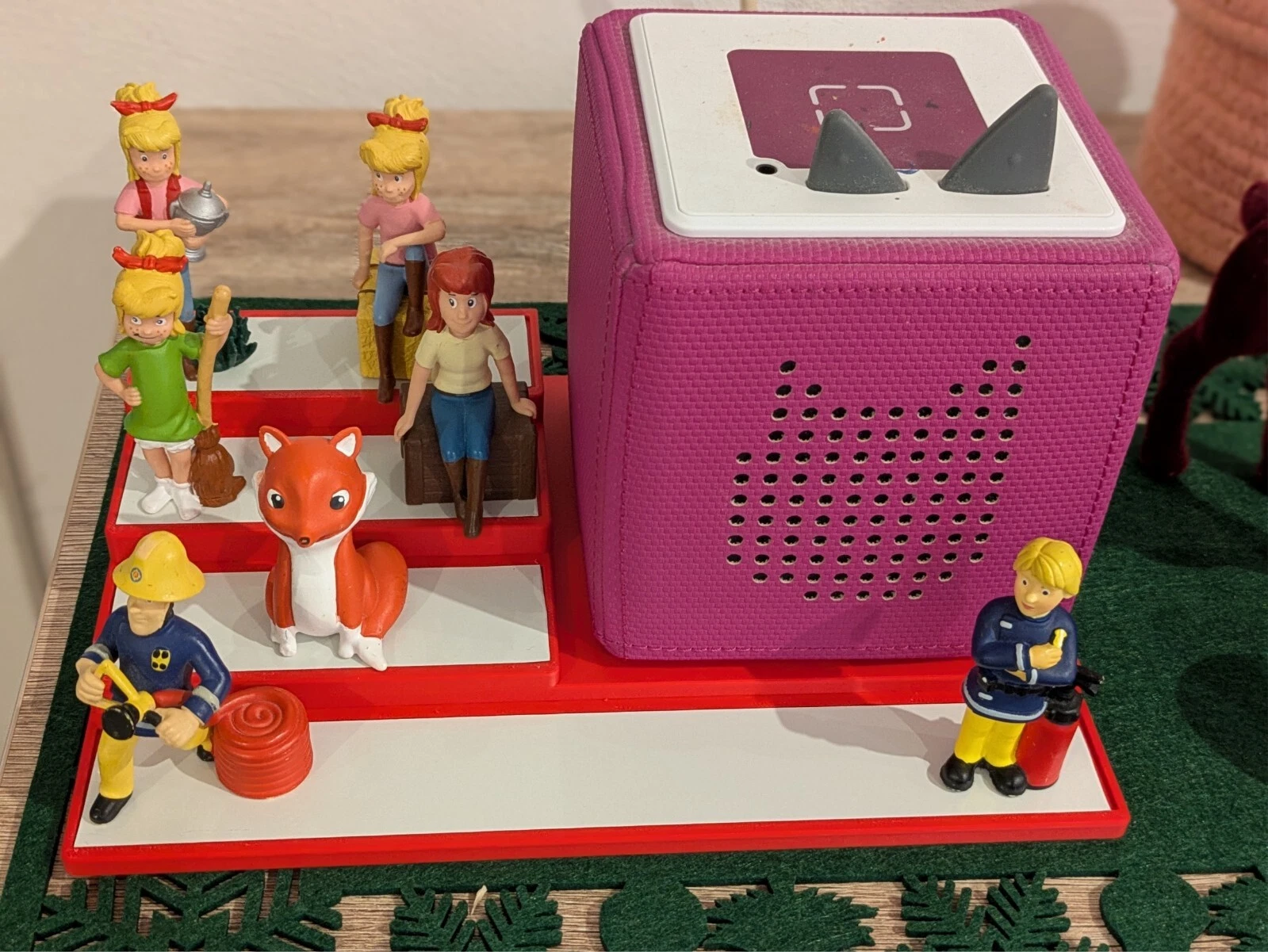
Wer eine Toniebox zu Hause hat, kennt das Prinzip: Figur draufstellen, Geschichte startet, Kinder sind glücklich. Umso frustrierender ist es, wenn plötzlich etwas hakt – ein Kreativ-Tonie synchronisiert nicht, neue Inhalte erscheinen nicht, oder die Box reagiert unerwartet. In vielen Fällen liegt die Lösung näher als gedacht: Toniebox App aktualisieren. Ein aktuelles App-Update sorgt nicht nur dafür, dass Funktionen stabil laufen, sondern auch, dass die Verbindung zur Toniebox und zu den Tonies reibungslos funktioniert. Gerade wenn du regelmäßig neue Figuren einbindest – etwa Peppa Wutz, Paw Patrol (Chase, Marshall, Skye), Bibi & Tina, Die drei ??? Kids, Benjamin Blümchen, Bibi Blocksberg, Das Sams oder Disney Tonies wie Elsa, Anna oder Simba – profitierst du von Verbesserungen, die Tonies über App-Updates ausrollt.
In diesem Ratgeber zeige ich dir Schritt für Schritt, wie du die Toniebox App aktualisieren kannst, woran du erkennst, ob du wirklich die neueste Version nutzt, und was du tust, wenn das Update nicht angezeigt wird. Außerdem bekommst du praxistaugliche Tipps, damit neue Tonies-Inhalte schneller verfügbar sind und typische Synchronisationsprobleme gar nicht erst entstehen.
Woran du erkennst, dass du die Toniebox App aktualisieren solltest
Nicht jedes Problem ist sofort ein Update-Thema – aber sehr viele typische Stolpersteine hängen direkt damit zusammen, dass die App nicht auf dem neuesten Stand ist. Du solltest die Toniebox App aktualisieren, wenn du merkst, dass Menüs anders aussehen als in aktuellen Anleitungen, wenn die App ungewöhnlich langsam wird, oder wenn bestimmte Funktionen fehlen, die andere Nutzer bereits haben. Ein weiteres Indiz: Du richtest eine neue Toniebox ein oder wechselst das Smartphone – und plötzlich klappt die Anmeldung, WLAN-Einrichtung oder die Kopplung nicht so glatt wie erwartet.
Besonders relevant wird das Thema, wenn du neue Tonies einsetzt oder Inhalte neu verwaltest. Beispiel: Dein Kind bekommt einen neuen Tonie wie Conni, Yakari, Käpt’n Sharky oder Die Eule mit der Beule. Du stellst die Figur auf die Box, erwartest den Download – doch es passiert wenig oder nichts. Dann lohnt es sich, zuerst die App-Version zu prüfen, bevor du tiefer in die Fehlersuche einsteigst. Denn mit aktuellen Versionen werden häufig Verbesserungen bei der Verbindung, der Konto-Logik, dem Handling von Downloads und der Anzeige von Inhalten ausgerollt.
Auch bei Kreativ-Tonies ist ein Update oft entscheidend: Das Zuweisen von Inhalten, das Umbenennen, das Neu-Synchronisieren oder das schnelle Wechseln von Playlists kann mit veralteten App-Versionen deutlich häufiger fehlschlagen. Wer regelmäßig Kreativ-Inhalte pflegt, sollte die Toniebox App aktualisieren als festen Bestandteil der eigenen Routine betrachten – ähnlich wie das gelegentliche Neustarten der Toniebox oder das Prüfen des WLANs.
Toniebox App aktualisieren auf iPhone und iPad: So geht’s sicher über den App Store
Wenn du ein iPhone oder iPad nutzt, ist der App Store der zentrale Ort, um die Toniebox App aktualisieren zu können. Der wichtigste Punkt: iOS zeigt Updates manchmal nicht sofort prominent an, besonders wenn automatische Updates aktiv sind oder wenn die App bereits im Hintergrund aktualisiert wurde. Deshalb ist es sinnvoll, aktiv nachzusehen, ob ein Update bereitsteht – vor allem, wenn du gerade ein Problem lösen willst oder neue Tonies einrichten möchtest.
So gehst du zuverlässig vor: Öffne den App Store und rufe deine Account-Ansicht auf. Dort findest du den Bereich für verfügbare Updates. Wenn die Tonie-App aufgeführt ist, starte das Update. Anschließend empfehle ich, die App vollständig zu schließen und neu zu öffnen, damit alle Änderungen sauber geladen werden. Viele Nutzer unterschätzen diesen Schritt, aber gerade nach einem Update kann ein „frischer Start“ der App kleine Anzeigefehler oder träge Menüs verhindern.
Tonies im Sale: bis zu 70% reduziert
Wenn Sie gerade neue Tonies oder Zubehör suchen: Wir prüfen regelmäßig Aktionen und bündeln die besten Angebote in einer Übersicht.
- ✓Aktuelle Preisaktionen & Abverkäufe auf einen Blick
- ✓Beliebte Figuren, Bundle-Deals und Zubehör-Schnäppchen
- ✓Oft nur kurze Zeit verfügbar – lohnt sich kurz zu checken

Praxisbeispiel: Du hast Paw Patrol-Tonies neu gekauft und willst die Figuren im Haushalt korrekt zuordnen oder Inhalte kontrollieren. Du stellst Chase auf die Toniebox, aber die App zeigt die Aktivität nicht sauber an. Wenn du jetzt die Toniebox App aktualisieren kannst und danach die App neu startest, sind Statusanzeigen und Synchronisationsmeldungen häufig wieder stimmig. Das Gleiche gilt bei beliebten Klassikern wie Benjamin Blümchen oder Bibi Blocksberg, wenn du Inhalte neu herunterlädst oder die Box in einem neuen WLAN anmeldest.
Toniebox App aktualisieren auf Android: Updates im Google Play Store finden und anstoßen
Auf Android läuft das Update über den Google Play Store. Das Prinzip ist einfach, aber in der Praxis gibt es zwei typische Hürden: Manche Geräte aktualisieren Apps nur im WLAN oder nur bei bestimmten Energiespareinstellungen. Und manchmal „hängt“ die Anzeige im Play Store, sodass ein Update verfügbar ist, aber nicht sofort erscheint. Wer die Toniebox App aktualisieren will, sollte daher nicht nur auf die automatische Funktion vertrauen, sondern im Zweifel manuell nachsehen.
Öffne den Play Store, suche nach der Tonie-App und prüfe, ob statt „Öffnen“ der Button „Aktualisieren“ angezeigt wird. Falls ja, starte das Update. Danach lohnt sich – wie bei iOS – ein kompletter Neustart der App. Wenn du auf Nummer sicher gehen willst, kannst du zusätzlich kurz den Gerätespeicher prüfen: Ist kaum Platz frei, scheitern Updates auf manchen Geräten still im Hintergrund oder werden mehrfach versucht.
Gerade wenn du viele Tonies verwaltest, kann ein Update spürbar helfen. Stell dir vor, du hast eine große Sammlung mit Die drei ??? Kids, TKKG, Pettersson und Findus, Der kleine Drache Kokosnuss und mehreren Disney-Figuren. Du wechselst Inhalte, fügst Kreativ-Tonies hinzu und möchtest schnell und stabil durch deine Bibliothek navigieren. Eine aktuelle Version verbessert oft genau diese „Alltagsperformance“. Deshalb gilt: Wenn du merkst, dass das Scrollen ruckelt, die App länger lädt oder Verknüpfungen zu Tonies verzögert reagieren, ist „Toniebox App aktualisieren“ meist der beste erste Schritt.
Wenn das Update nicht angezeigt wird: Typische Ursachen und konkrete Lösungen
Es kommt vor, dass du die Toniebox App aktualisieren willst, aber weder App Store noch Play Store ein Update anbieten – obwohl du den Verdacht hast, dass du nicht die neueste Version nutzt. Das ist meist kein großes Drama, sondern liegt an gut erklärbaren Ursachen. Häufig ist das Update bereits im Hintergrund erfolgt, wurde aber noch nicht „sauber übernommen“. Oder dein Gerät nutzt einen Store-Cache, der die Update-Liste verzögert anzeigt.
Hier sind bewährte Maßnahmen, die in der Praxis sehr oft helfen:
- App komplett schließen und das Smartphone neu starten, danach erneut im Store prüfen
- Store-Cache leeren (vor allem bei Android) und den Play Store neu öffnen
- Prüfen, ob automatische Updates deaktiviert sind oder nur im WLAN laufen
- Sicherstellen, dass du mit der richtigen Apple-ID bzw. dem richtigen Google-Konto angemeldet bist
- Freien Speicher prüfen, weil zu wenig Platz Updates blockieren kann
- Bei Android Energiesparmodus deaktivieren, wenn Downloads nicht starten
Praxisnah gedacht: Du willst einen Kreativ-Tonie neu bespielen, etwa mit eigenen Hörspielen oder Lieblingsliedern. Du änderst Inhalte, aber die Synchronisierung startet nicht oder bleibt hängen. Bevor du an WLAN-Router, Toniebox-Reset oder Kontoprobleme denkst, solltest du gezielt die Toniebox App aktualisieren und danach die App neu starten. In sehr vielen Fällen ist damit das Problem schon gelöst, weil eine ältere App-Version mit neueren Server- oder Kontoänderungen nicht optimal zusammenspielt.
Nach dem App-Update: So stellst du sicher, dass Tonies-Inhalte korrekt synchronisieren
Die Toniebox App aktualisieren ist ein wichtiger Schritt – aber damit die Toniebox und deine Tonies wirklich sauber nachziehen, braucht es oft noch zwei bis drei Handgriffe. Denn die App ist die Steuerzentrale, während die Toniebox selbst Inhalte über WLAN lädt. Damit die Inhalte nach einem Update zuverlässig synchronisieren, sollte die Box stabil online sein und genügend Zeit bekommen, neue Daten zu beziehen.
Nach dem Update empfehle ich folgende Routine: Öffne die App, prüfe kurz, ob deine Toniebox als verbunden angezeigt wird, und stelle sicher, dass das WLAN stabil ist. Wenn du Änderungen an Kreativ-Tonies vorgenommen hast, warte anschließend ein paar Minuten und stelle die Figur erst danach auf die Toniebox. Viele Downloads starten nicht in der Sekunde, sondern werden im Hintergrund vorbereitet.
Ein praxisnahes Beispiel mit Figuren: Du hast Bibi & Tina und Conni als Tonies, die du häufig nutzt, und zusätzlich einen Kreativ-Tonie für eigene Inhalte. Wenn du nach dem Update sofort fünf Dinge gleichzeitig änderst (WLAN wechseln, Kreativ-Inhalte neu zuweisen, mehrere Figuren direkt nacheinander aufstellen), entstehen unnötig viele parallele Prozesse. Besser: Erst die Toniebox App aktualisieren, dann App öffnen, Verbindung prüfen, eine Änderung nach der anderen durchführen. Das wirkt „langsam“, ist aber in Summe schneller, weil du weniger Fehler und Wiederholungen hast.
Häufige Fehler rund ums Aktualisieren – und wie du sie vermeidest
Viele Update-Probleme entstehen nicht durch die App selbst, sondern durch Rahmenbedingungen: instabiles WLAN, ein nicht optimal konfigurierter Router, Energiesparmodi oder schlicht zu wenig Speicher. Wer regelmäßig die Toniebox App aktualisieren möchte, sollte ein paar typische Fehlerbilder kennen, um sie schnell zu umgehen. Ein Klassiker: Das Update wird gestartet, aber der Download bleibt bei 0 % oder bricht ab. In solchen Fällen hilft es häufig, kurz ins WLAN zu wechseln (falls du mobile Daten nutzt) oder umgekehrt den Download neu zu starten.
Auch wichtig: Manche Nutzer verwechseln das App-Update mit einem Toniebox-Update. Die Toniebox aktualisiert ihre Firmware meist selbstständig, wenn sie im WLAN hängt und Zeit dafür hat. Das App-Update ist dennoch entscheidend, weil du darüber dein Konto, deine Box und deine Tonies verwaltest. Wenn du also Probleme beim Einrichten oder beim Zuweisen von Inhalten hast, ist „Toniebox App aktualisieren“ häufig relevanter als jede andere Maßnahme.
Ein weiterer Praxisfall: Du hast eine neue Figur wie Der kleine Drache Kokosnuss gekauft und erwartest sofort den Download, aber die Box lädt nicht. Manchmal liegt das gar nicht an der Figur, sondern an einem veralteten App-Stand, der Statusmeldungen oder Zuweisungen nicht korrekt ausführt. Wenn du dann die Toniebox App aktualisieren kannst und anschließend einmal konsequent App und Toniebox neu startest, ist die Kette oft wieder stabil.
Fazit: Toniebox App aktualisieren gehört zur besten Toniebox-Routine
Wenn du eine Toniebox im Alltag nutzt, ist ein aktueller Softwarestand kein „Nice-to-have“, sondern die Basis für ein störungsfreies Hörerlebnis. Die gute Nachricht: Toniebox App aktualisieren ist in wenigen Minuten erledigt und löst überraschend viele typische Probleme – von der WLAN-Einrichtung über die Verwaltung von Tonies bis zur Synchronisation von Kreativ-Inhalten. Gerade bei beliebten Figuren wie Peppa Wutz, Paw Patrol, Bibi Blocksberg, Benjamin Blümchen, Die drei ??? Kids oder Disney-Tonies lohnt es sich, Updates konsequent mitzunehmen, damit alles reibungslos lädt und verfügbar ist.
Mein klarer Handlungstipp: Mach es dir zur Gewohnheit, die Toniebox App aktualisieren zu prüfen, sobald du neue Tonies einrichtest, ein Smartphone wechselst oder dir ungewöhnliche Fehler auffallen. So sparst du dir Zeit, vermeidest Frust und stellst sicher, dass die Toniebox genau das tut, was sie soll: Kinder schnell, sicher und zuverlässig mit ihren Lieblingsgeschichten versorgen.
Tonies im Sale: bis zu 70% reduziert
Wenn Sie gerade neue Tonies oder Zubehör suchen: Wir prüfen regelmäßig Aktionen und bündeln die besten Angebote in einer Übersicht.
- ✓Aktuelle Preisaktionen & Abverkäufe auf einen Blick
- ✓Beliebte Figuren, Bundle-Deals und Zubehör-Schnäppchen
- ✓Oft nur kurze Zeit verfügbar – lohnt sich kurz zu checken