


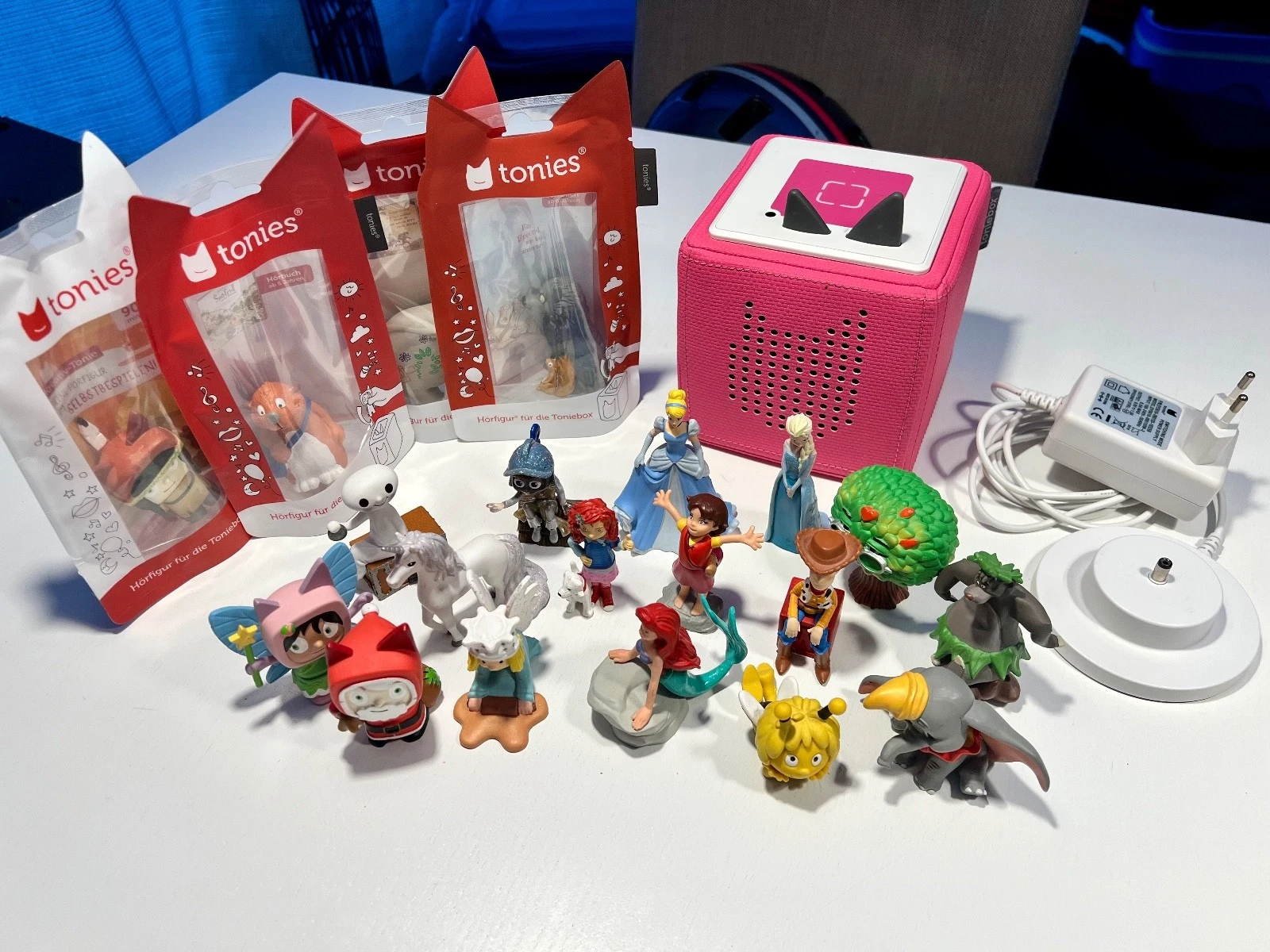
Wie kann es sein, dass ein kleines, robustes Würfelchen Musik, Hörspiele und Geschichten so zuverlässig abspielt – selbst dann, wenn kein Internet verfügbar ist? Genau hier wird das Thema Toniebox Inhalte speichern besonders interessant. Viele Eltern merken erst dann, wie clever das System funktioniert, wenn die Lieblingsfigur plötzlich „leer“ wirkt, ein neuer Tonie nicht sofort startet oder die Toniebox im Urlaub ohne WLAN trotzdem weiter Geschichten erzählt. Hinter der kinderleicht wirkenden Bedienung steckt eine klare Speicherlogik: Tonies Figuren sind nicht einfach nur Deko, sondern Auslöser für Inhalte, die die Box gezielt lädt, verwaltet und offline bereitstellt.
In diesem Ratgeber schauen wir uns verständlich und praxisnah an, wie die Toniebox Inhalte speichert, welche Rolle die Tonies Figuren dabei spielen und warum manche Inhalte sofort laufen, während andere erst „eingezogen“ werden müssen. Außerdem bekommst du konkrete Beispiele, typische Stolperfallen und eine hilfreiche Übersicht, damit du im Alltag schnell erkennst, was die Box gerade macht – und wie du sie optimal nutzt.
Toniebox Inhalte speichern: Das Grundprinzip in einfachen Worten
Das Kernprinzip hinter Toniebox Inhalte speichern lautet: Die Tonies Figur ist der Schlüssel – die Toniebox ist der Player mit lokalem Speicher. Wenn ein Kind zum Beispiel den Tonie „Bobo Siebenschläfer“, „Peppa Wutz“, „Paw Patrol“, „Die Eiskönigin“ oder „Benjamin Blümchen“ auf die Box stellt, erkennt die Toniebox anhand der Figur, welcher Inhalt abgespielt werden soll. Wichtig: Die eigentlichen Audiodaten liegen nicht dauerhaft „in der Figur“, sondern werden – je nach Status – aus der Cloud geladen und anschließend lokal auf der Toniebox gespeichert.
Das bedeutet im Alltag: Beim ersten Kontakt mit einem neuen Tonie kann die Toniebox Inhalte speichern müssen, bevor sie vollständig ohne Unterbrechungen abspielt. Ist der Inhalt bereits geladen, startet die Wiedergabe sehr schnell und funktioniert auch offline. Die Box verwaltet dabei im Hintergrund, welche Inhalte bereits gespeichert sind, welche aktualisiert werden müssen und welche (bei Platzmangel) eventuell automatisch weichen. Für dich als Nutzer wirkt es simpel: Figur drauf, Geschichte läuft. Technisch betrachtet handelt es sich aber um ein kontrolliertes Zusammenspiel aus Identifikation, Download, lokalem Speichern und anschließendem Offline-Playback.
Tonies Figuren als „Auslöser“: Was die Figur wirklich enthält
Wer Toniebox Inhalte speichern verstehen will, muss die Tonies Figuren richtig einordnen. Eine Tonies Figur ist nicht primär ein Speichermedium für Hörspiele, sondern ein Identifikations- und Startpunkt. In der Figur steckt ein Chip (NFC-ähnlich), der beim Aufstellen auf die Toniebox ausgelesen wird. Dadurch weiß die Box: „Aha, das ist der Tonie X – ich spiele Inhalt Y.“ Ob das dann sofort klappt, hängt davon ab, ob dieser Inhalt schon auf der Toniebox gespeichert ist.
Bei beliebten Figuren wie „Käpt’n Sharky“, „Conni“, „Unser Sandmännchen“, „Bibi & Tina“ oder „Der kleine Drache Kokosnuss“ ist das Verhalten immer gleich: Die Figur liefert die Identität, nicht die komplette Audiodatei. Das ist auch der Grund, warum eine Figur auf jeder Toniebox grundsätzlich funktionieren kann – sofern sie richtig verknüpft ist und die Box die Inhalte laden darf.
Bei Kreativ-Tonies ist der Effekt besonders deutlich: Die Figur „Kreativ-Tonie“ enthält keine festverdrahtete Geschichte, sondern steht für einen „Playlist-Speicherplatz“, den du über die App mit eigenen Inhalten befüllst. Auch hier gilt: Die Figur triggert, die Toniebox Inhalte speichern muss lokal – und spielt danach offline ab, sobald die Daten auf der Box angekommen sind.
Wo speichert die Toniebox die Inhalte? Interner Speicher, Cache und Verwaltung
Beim Thema Toniebox Inhalte speichern ist die wichtigste Komponente der interne Speicher der Toniebox. Dort legt die Box die Audiodaten ab, die sie einmal heruntergeladen hat. Man kann sich das vorstellen wie eine Offline-Bibliothek: Inhalte, die bereits geladen wurden, bleiben verfügbar, bis sie überschrieben oder aktiv ersetzt werden müssen. Die Toniebox entscheidet dabei in vielen Fällen selbst, wie sie Platz verwaltet – vor allem, wenn viele Tonies genutzt werden.

- Hörspielspaß mit tonies – Mit der Toniebox werden Natur und Technik zum anfassbaren Erlebnis! Dieses Set en…
- Die Wunder vor der Haustür – Begleite die Helden von Löwenzahn auf ihren Forschungsreisen. Ob im Feuerland…
- Spielerisch Lernen – Verblüffendes Wissen über Dinosaurier, die Kraft von Gasen oder die Geheimnisse der Um…
Als Amazon-Partner verdiene ich an qualifizierten Verkäufen. Preisangaben inkl. USt.15.07.2026 16:12 Alle Angaben ohne Gewähr.
Typisch ist: Neue Inhalte werden geladen und gespeichert, ältere Inhalte können bei Bedarf verdrängt werden. Das passiert nicht willkürlich, sondern eher nach dem Nutzungsprinzip „zuletzt oft gehört bleibt eher, lange nicht gehört kann weichen“. Für Familien mit vielen Figuren (zum Beispiel „Feuerwehrmann Sam“, „PJ Masks“, „Pettersson & Findus“, „Die Sendung mit der Maus“ oder „Lieselotte“) ist das relevant: Wenn sehr viele Tonies im Umlauf sind, kann es vorkommen, dass ein selten genutzter Tonie später erneut downloaden muss.
Wichtig im Alltag: Wenn die Toniebox Inhalte speichern soll, braucht sie dafür Strom und meist eine stabile WLAN-Verbindung. Sobald alles gespeichert ist, läuft die Wiedergabe zuverlässig offline. Das ist genau der große Vorteil des Systems: Kinder können die Inhalte später ohne Smartphone, ohne Bildschirm und ohne dauerndes Internet nutzen – und du musst nur beim „Einzug“ des Inhalts dafür sorgen, dass die Box online ist.
Download & Synchronisation: Wie Inhalte auf die Toniebox kommen
Damit Toniebox Inhalte speichern reibungslos klappt, braucht es einen Moment der Synchronisation. Beim ersten Aufstellen eines neuen Tonies prüft die Toniebox, ob sie den Inhalt schon lokal hat. Falls nicht, wird der Inhalt aus dem Tonie-Ökosystem geladen und anschließend im Speicher abgelegt. Dieser Prozess ist für Kinder meist unsichtbar – kann aber durch ein paar Faktoren spürbar werden: schwaches WLAN, Router-Einstellungen, größerer Inhalt oder gleich mehrere neue Figuren hintereinander.
Praktisch bedeutet das: Wenn du zum Beispiel neu „Die drei ??? Kids“, „Heidi“, „T-Rex World“, „Was ist Was“ oder „Leo Lausemaus“ gekauft hast, lohnt es sich, die Figuren nacheinander kurz aufzusetzen und der Toniebox Zeit zu geben. Dann kann die Toniebox Inhalte speichern, ohne dass später beim eigentlichen Hörmoment Wartezeiten entstehen.
Hilfreich ist, typische Download-Situationen zu erkennen. Achte auf diese Anzeichen, dass die Toniebox Inhalte speichern und gerade arbeitet:
- Der Tonie startet nicht sofort oder bricht kurz ab, bevor es stabil läuft.
- Die Box wirkt „beschäftigt“, während mehrere neue Figuren getestet werden.
- Offline funktioniert ein brandneuer Tonie noch nicht, online dagegen schon.
Wenn du die Box bewusst „vorladen“ lässt (zum Beispiel am Nachmittag mit gutem WLAN), hast du abends und unterwegs meist Ruhe – und die Inhalte sind im lokalen Speicher verfügbar.
Offline-Wiedergabe: Warum es später ohne Internet funktioniert
Der große Mehrwert hinter Toniebox Inhalte speichern zeigt sich offline. Sobald ein Tonie vollständig geladen wurde, kann die Toniebox ihn ohne aktive Internetverbindung abspielen. Das ist ideal für Reisen, Autofahrten, Garten, Oma-Besuch oder einfach für Räume mit schwachem Empfang. Genau deshalb ist es so entscheidend, neue Inhalte einmal sauber „einziehen“ zu lassen.
Ein häufiger Denkfehler ist: „Die Figur hat doch die Geschichte gespeichert.“ Das stimmt so nicht. Die Tonies Figur bleibt der Auslöser, aber die Toniebox ist der Ort, an dem die Audiodaten liegen. Wenn du also im Urlaub merkst, dass „Yakari“ oder „Pippi Langstrumpf“ nicht startet, liegt das meist daran, dass dieser Tonie vorher nie vollständig geladen wurde oder zwischenzeitlich durch Speichermanagement aus dem lokalen Speicher verdrängt wurde.
Ein guter Praxis-Check ist simpel: Wenn du sicher sein willst, dass die Toniebox Inhalte speichern konnte, teste den Tonie einmal kurz zu Hause im WLAN – und danach direkt ohne WLAN (WLAN aus, Box aber an). Wenn er dann zuverlässig startet, ist der Inhalt lokal vorhanden. So kannst du dir vor einer Reise gezielt eine Offline-Auswahl sichern, statt unterwegs improvisieren zu müssen.
Praxisbeispiel: Neuen Tonie einrichten, damit die Toniebox Inhalte speichern kann
Angenommen, du hast gerade „Paw Patrol – Die Rettung der Meeresschildkröten“ (Beispiel) oder „Peppa Wutz“ neu gekauft und möchtest, dass alles sofort klappt. Dann hilft eine klare Routine, damit Toniebox Inhalte speichern im Hintergrund sauber durchläuft.
So gehst du praxiserprobt vor:
- Toniebox einschalten und sicherstellen, dass sie im WLAN ist.
- Neue Figur auf die Toniebox stellen und 2–5 Minuten liegen lassen, auch wenn die Geschichte schon startet.
- Danach kurz stoppen (Figur runter) und später erneut testen.
- Optional: WLAN kurz deaktivieren und prüfen, ob der Tonie trotzdem startet.
Warum diese Reihenfolge wirkt: Die Toniebox kann parallel abspielen und speichern. Wenn man die Figur aber nach wenigen Sekunden wieder wegnimmt, wird das Speichern manchmal nicht abgeschlossen. Gerade bei ungeduldigen „Schnelltests“ mit mehreren Figuren hintereinander bleibt dann am Ende nichts vollständig offline verfügbar.
Wenn du mehrere neue Tonies hast – zum Beispiel „Feuerwehrmann Sam“, „Conni“, „Benjamin Blümchen“ und „Die Eiskönigin“ – lade sie bewusst nacheinander. Damit minimierst du Abbrüche, und die Toniebox Inhalte speichern ohne Stress. Ergebnis: Später tippt dein Kind einfach drauf, und es läuft.
Kreativ-Tonie vs. Hörspiel-Tonie: Unterschiede beim Speichern (mit Tabelle)
Beim Thema Toniebox Inhalte speichern ist der Unterschied zwischen klassischen Hörspiel-Tonies und Kreativ-Tonies zentral. Hörspiel-Tonies bringen „fertige“ Inhalte mit, die die Toniebox beim ersten Kontakt lädt und lokal speichert. Kreativ-Tonies hingegen werden über die App mit eigenen Inhalten befüllt, die dann ebenfalls auf die Toniebox synchronisiert werden müssen.
Das macht sich im Alltag bemerkbar: Wenn du auf einen Kreativ-Tonie neue Inhalte spielst (z. B. eigene Gute-Nacht-Geschichten, Lieder oder Nachrichten von Oma), muss die Toniebox diese Änderungen erst abrufen und speichern. Sonst hörst du womöglich noch die alte Version. Bei Hörspiel-Tonies sind Updates seltener spürbar – aber auch dort kann es vorkommen, dass Inhalte neu geladen werden müssen, etwa wenn die Box Speicher freigibt.
| Merkmal | Hörspiel-Tonie (z. B. Bobo Siebenschläfer, Conni) | Kreativ-Tonie (eigene Inhalte) |
|---|---|---|
| Inhalt stammt aus | festem Tonie-Angebot | deiner App-Playlist |
| Wann muss die Toniebox Inhalte speichern? | meist beim ersten Kontakt | bei jeder Änderung/Neubefüllung |
| Offline-Nutzung | nach Download sehr stabil | nach Synchronisation stabil |
| Typische Fehlerquelle | zu früh abgenommen beim ersten Laden | Änderungen nicht synchronisiert |
Wenn du diese Unterschiede kennst, kannst du gezielt verhindern, dass Kinder „leere“ Wiedergaben erleben – und steuerst aktiv, wie die Toniebox Inhalte speichern soll.
Häufige Probleme und Lösungen rund ums Speichern
Wenn Toniebox Inhalte speichern nicht klappt, wirken die Symptome oft ähnlich: Tonie startet nicht, stoppt nach kurzer Zeit oder spielt nur online zuverlässig. Die gute Nachricht: In vielen Fällen liegt es nicht am Tonie selbst, sondern an Rahmenbedingungen beim ersten Laden oder beim Synchronisieren.
Hier sind typische Ursachen und praxistaugliche Lösungen:
- WLAN instabil oder zu weit weg: Stelle die Toniebox näher an den Router und lade neue Inhalte bewusst dort.
- Mehrere neue Tonies in kurzer Zeit: Nacheinander laden statt wild durchtesten. So kann die Toniebox Inhalte speichern ohne Abbrüche.
- Kreativ-Tonie aktualisiert, aber Box spielt alte Inhalte: Box kurz online lassen und den Kreativ-Tonie erneut aufsetzen, bis die neue Version sicher ankommt.
- Offline klappt ein Tonie nicht: Zu Hause im WLAN einmal vollständig „vorladen“, dann offline testen.
Auch hilfreich: Schaffe eine kleine „Lade-Routine“, zum Beispiel immer nach dem Auspacken neuer Figuren. Dann ist die Toniebox Inhalte speichern ein einmaliger, kontrollierter Schritt – und nicht etwas, das ausgerechnet dann passiert, wenn das Kind gerade dringend seine Lieblingsgeschichte hören möchte.
Fazit: Toniebox Inhalte speichern gezielt nutzen – für stressfreie Hörmomente
Wenn du verstanden hast, wie Toniebox Inhalte speichern funktioniert, wird vieles im Alltag sofort einfacher. Tonies Figuren sind die Auslöser, nicht die Bibliothek. Die eigentlichen Audiodaten werden beim ersten Kontakt (oder bei Änderungen, vor allem beim Kreativ-Tonie) geladen und im internen Speicher der Toniebox abgelegt. Genau dadurch entsteht der große Vorteil: zuverlässige Offline-Wiedergabe ohne Bildschirm und ohne Smartphone-Dauerbegleitung.
Die wichtigste Praxisregel ist daher: Neue Figuren nicht nur kurz antippen, sondern einmal bewusst „einziehen“ lassen – mit gutem WLAN und ein paar Minuten Ruhe. So stellst du sicher, dass die Toniebox Inhalte speichern konnte und später im richtigen Moment einfach funktioniert. Wenn du zusätzlich Kreativ-Tonies nutzt, plane nach Änderungen kurz Zeit für die Synchronisation ein.
Wenn du diese Routinen etablierst, bekommst du das, was Eltern am meisten schätzen: planbare, stressfreie Hörmomente. Stell die Figur drauf, Geschichte läuft – und die Toniebox macht den Rest.

- Customizable Hexagonal Design:Arrange and expand the 5 interlocking hexagonal wooden shelves into endless c…
- Secure Magnetic Storage:Each shelf features built-in magnetic panels to firmly hold Tonie figurines in plac…
- Modern, Space-Saving Solution:Transform cluttered play areas into a tidy display! The slim wall-mounted des…
Als Amazon-Partner verdiene ich an qualifizierten Verkäufen. Preisangaben inkl. USt.15.07.2026 16:12 Alle Angaben ohne Gewähr.