


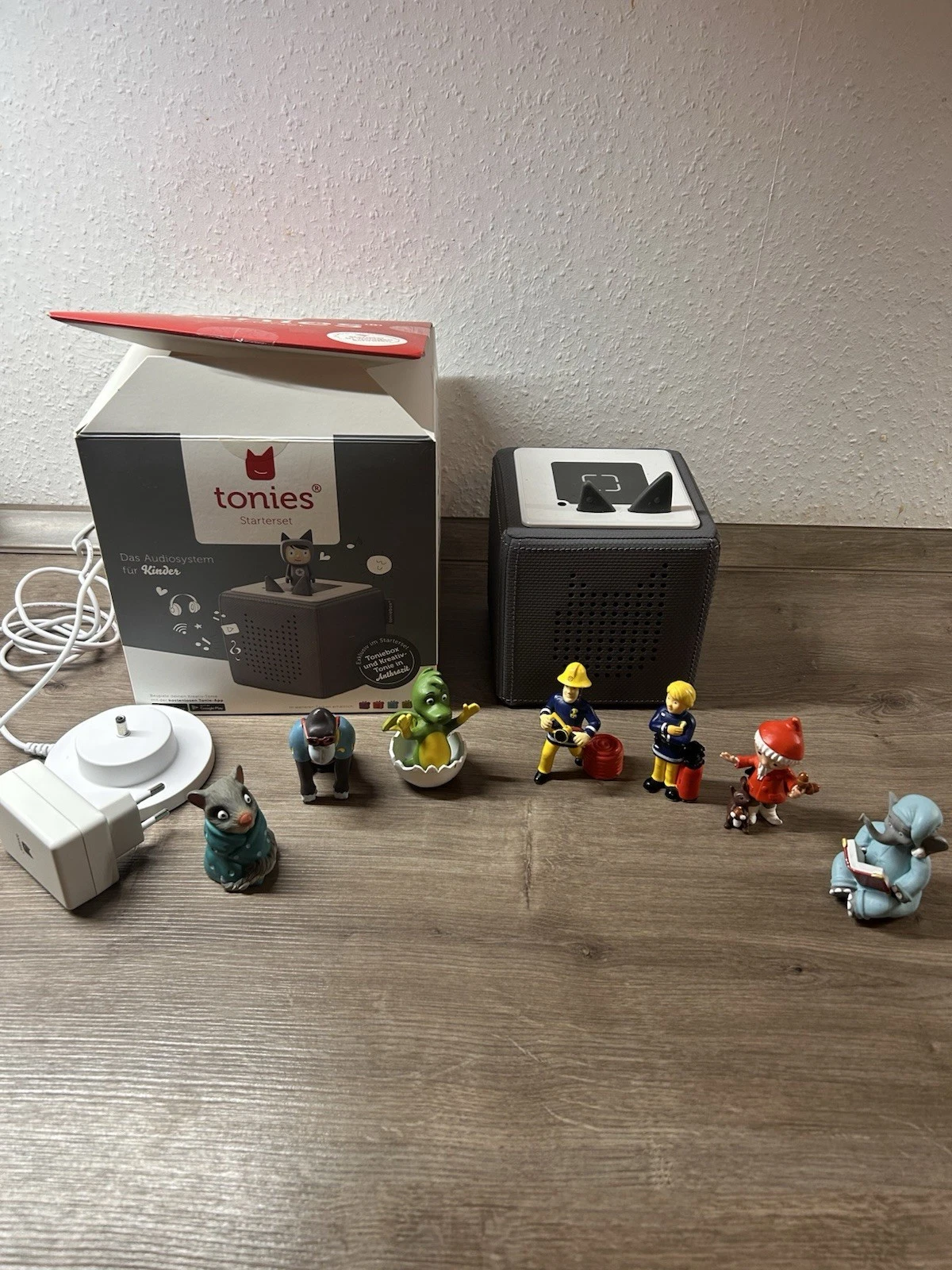
Wenn die Toniebox plötzlich keine Inhalte mehr lädt, die Tonies-Figuren mitten in der Geschichte stoppen oder das rote bzw. blaue Blinken gefühlt „für immer“ bleibt, steckt oft eine ganz einfache Ursache dahinter: Das Heimnetz hat sich geändert. Vielleicht hast du einen neuen Router bekommen, das WLAN-Passwort aktualisiert oder die Toniebox soll künftig im Kinderzimmer an einem anderen Access Point hängen. Genau dann wird das Thema Toniebox WLAN ändern relevant – und zwar sofort, denn ohne korrektes WLAN kann die Toniebox keine neuen Inhalte auf die Box laden und Updates funktionieren ebenfalls nur eingeschränkt.
Die gute Nachricht: Toniebox WLAN ändern ist kein Technikprojekt, für das man eine IT-Ausbildung braucht. Mit der richtigen Reihenfolge geht es in wenigen Minuten. In diesem Ratgeber bekommst du eine klare Schritt-für-Schritt-Erklärung, typische Fehlerbilder und praktische Lösungen – inklusive konkreter Beispiele rund um beliebte Tonies-Figuren wie Kreativ-Tonie, Die Eule mit der Beule, Benjamin Blümchen, Bibi Blocksberg, Paw Patrol, Peppa Wutz, Disney Frozen oder Der kleine Drache Kokosnuss. Damit du am Ende wieder sorgenfrei aufstellen, aufsetzen und hören kannst – ohne Frust und ohne Rätselraten.
Warum du das Toniebox WLAN ändern musst – und was dabei wirklich passiert
Eine Toniebox merkt sich die Zugangsdaten deines WLANs. Sobald sich der Netzwerkname (SSID) oder das Passwort ändert, passt diese gespeicherte Kombination nicht mehr – und die Box findet zwar eventuell ein WLAN, kann sich aber nicht anmelden. Genau deshalb ist Toniebox WLAN ändern die zentrale Maßnahme nach Routerwechseln, Passwort-Updates oder wenn ihr von einem 2,4-GHz-Netz auf ein getrenntes Netz umstellt. In der Praxis passiert das häufiger, als man denkt: Neue Fritz!Box, Umzug, Mesh-System, Gastnetz, zusätzlicher Repeater – all das kann die Verbindung beeinflussen.
Wichtig zu wissen: Die Toniebox lädt Inhalte nicht „live“ beim Abspielen. Viele Tonies-Inhalte werden beim ersten Aufsetzen oder bei Updates auf die Box übertragen. Wenn das WLAN nicht stimmt, kann ein Tonie zwar noch abgespielt werden, wenn der Inhalt bereits vollständig auf der Box ist – neue Kapitel, neue Hörspiele oder Aktualisierungen bleiben aber aus. Das merkt man zum Beispiel, wenn ein Kreativ-Tonie frisch bespielt wurde, aber auf der Toniebox noch der alte Inhalt kommt, oder wenn bei Benjamin Blümchen plötzlich Teile fehlen, weil ein Update nicht sauber abgeschlossen wurde. Genau hier schafft Toniebox WLAN ändern wieder Klarheit: Verbindung herstellen, Synchronisieren, fertig.
Vorbereitung: Das brauchst du, bevor du das Toniebox WLAN ändern kannst
Bevor du Toniebox WLAN ändern startest, lohnt sich ein kurzer Check. So sparst du dir doppelte Schritte und vermeidest die typischen Stolperfallen. Du brauchst grundsätzlich ein Smartphone oder Tablet mit der Tonie-App und Zugriff auf die Toniebox. Außerdem sollte dein neues WLAN bereits aktiv sein und stabil laufen. Achte besonders darauf, dass du den korrekten Netzwerknamen auswählst und das Passwort wirklich stimmt – Tippfehler sind der Klassiker.

Toniebox 2 Bundle Incl. 6 Disney Figuren
tonies Toniebox 2 Bundle Incl. 6 Disney Cap&Capper,König der Löwen,Ratatouli,Dschungelbuch,Nemo,Aristocats,Himmelblau, Audioplayer für Hörbücher, Lieder, Einschlafen und Tonieplay für Kinder
Praktisch ist auch, die Toniebox möglichst nah an den Router zu stellen, zumindest für den Wechsel. Wenn du einen Repeater oder ein Mesh-System nutzt, kann es helfen, den Standort so zu wählen, dass die Box im Setup nicht zwischen mehreren WLAN-Punkten „pendelt“. Für viele Familien ist außerdem entscheidend: Die Toniebox nutzt in den meisten Haushalten zuverlässig 2,4 GHz. Wenn dein Router separate Namen für 2,4 GHz und 5 GHz vergibt, wähle für den Wechsel am besten das 2,4-GHz-Netz. Damit wird Toniebox WLAN ändern deutlich reibungsloser.
Ein kurzer Praxis-Tipp aus dem Tonies-Alltag: Wenn du nach dem Wechsel direkt mehrere Figuren aktualisieren willst – etwa Bibi Blocksberg, Die Eule mit der Beule und einen Kreativ-Tonie – plane ein paar Minuten ein, in denen die Box einfach am Strom bleibt und in Ruhe synchronisieren kann. So vermeidest du abgebrochene Downloads und unnötige Fehlersuche.
Schritt für Schritt: Toniebox WLAN ändern über das Einrichtungs- bzw. Verbindung-Setup
Jetzt zum Kern: Toniebox WLAN ändern funktioniert im Prinzip immer über den Einrichtungsmodus der Toniebox und die Tonie-App. Die App führt dich dabei durch die Eingabe der neuen WLAN-Daten. Entscheidend ist die Reihenfolge, damit die Box tatsächlich „aufnahmebereit“ für die neuen Zugangsdaten ist und nicht am alten Netz hängen bleibt.
So gehst du strukturiert vor:
- Stelle sicher, dass dein Smartphone/Tablet mit dem neuen WLAN verbunden ist.
- Öffne die Tonie-App und gehe in den Bereich für Boxen/Einrichtung.
- Starte den Prozess, um die Toniebox mit einem WLAN zu verbinden bzw. die Verbindung zu aktualisieren.
- Versetze die Toniebox in den entsprechenden Modus (Einrichtungsmodus), damit sie neue Netzwerkdaten annehmen kann.
- Wähle in der App das neue WLAN aus und gib das Passwort ein.
- Warte, bis die App bestätigt, dass die Verbindung hergestellt wurde, und lasse der Box anschließend kurz Zeit zum Synchronisieren.
Während dieses Vorgangs zeigt die Toniebox über LED-Signale, ob sie sucht, verbindet oder verbunden ist. Wenn du Toniebox WLAN ändern korrekt durchläufst, endet es in einer stabilen Verbindung, und danach können Updates wieder sauber geladen werden. Das ist besonders wichtig, wenn Kinder direkt loslegen: Setzt dein Kind nach dem Wechsel zum Beispiel Paw Patrol oder Peppa Wutz auf die Box, soll es nicht an einer „halben“ Verbindung scheitern. Sobald die Verbindung steht, laufen Downloads und Aktualisierungen im Hintergrund – und ihr habt wieder Ruhe.
LED-Signale verstehen: Woran du erkennst, ob das Toniebox WLAN ändern geklappt hat
Beim Toniebox WLAN ändern helfen die LED-Anzeigen, schnell zu verstehen, was gerade passiert. Viele Probleme entstehen, weil man die Box zu früh vom Strom nimmt oder den Vorgang abbricht, obwohl sie nur noch kurz synchronisieren muss. Deshalb lohnt es sich, die Signale als „Statusmeldungen“ zu lesen: Sucht sie nach einem Netz? Versucht sie sich anzumelden? Lädt sie Inhalte? Oder hat sie einen Fehler?
Typisch ist: Während der Umstellung gibt es Phasen, in denen die Box sichtbar „arbeitet“. Wenn ihr gerade den Kreativ-Tonie neu bespielt habt, kann der anschließende Abgleich länger dauern als bei einer einzelnen Standardfigur. Bei Figuren wie Disney Frozen oder Der kleine Drache Kokosnuss kann es ebenfalls ein paar Minuten dauern, bis alles vollständig synchronisiert ist – gerade wenn zuvor Updates ausstanden. Wichtig ist, der Toniebox dabei Zeit zu geben, stabil im WLAN zu bleiben.

tonies Toniebox 2 Bundle Incl. 6 Disney Heldinnen
tonies Toniebox 2 Bundle Incl. 6 Disney Heldinnen ELSA, Ariel, Vaiana, Encanto, Bell, Schneewittchen, Pink, Audioplayer für Hörbücher, Lieder, Einschlafen und Tonieplay für Kinder
Wenn du nach dem Toniebox WLAN ändern sofort testen willst, nimm eine Figur, die sicher online aktualisieren kann – zum Beispiel den Kreativ-Tonie nach einer frischen Änderung in der Toniecloud oder eine Figur, die du lange nicht genutzt hast. Setz sie auf und lass die Box kurz stehen. Wenn danach alles normal abspielt und neue Inhalte verfügbar sind, war der WLAN-Wechsel erfolgreich. So bekommst du schnell Gewissheit, ohne dich durch Einstellungen zu kämpfen.
Häufige Probleme beim Toniebox WLAN ändern und die besten Lösungen aus der Praxis
Auch wenn Toniebox WLAN ändern grundsätzlich einfach ist, gibt es typische Fehlerquellen. Die gute Nachricht: Die meisten lassen sich mit wenigen Handgriffen beheben. Häufig scheitert es nicht an der Toniebox selbst, sondern an Router-Einstellungen, ungünstigem WLAN-Namen oder einem Passwort, das Sonderzeichen enthält, die beim Tippen leicht verwechselt werden.
Zu den häufigsten Ursachen gehören:
- Falsches WLAN ausgewählt (z. B. Gastnetz statt Heimnetz)
- Passwortfehler (Groß-/Kleinschreibung, Zahlendreher)
- Zu schwaches Signal am Aufstellort (Kinderzimmer weit weg vom Router)
- Router trennt 2,4 GHz und 5 GHz ungünstig oder die Box landet im falschen Netz
- MAC-Filter/Kindersicherung blockiert neue Geräte
- Repeater/Mesh sorgt für wechselnde Verbindung während des Setups
Wenn es hakt, hilft ein pragmatisches Vorgehen: Toniebox näher an den Router, Setup erneut starten, Passwort in Ruhe eingeben. Viele Familien lösen das Problem, indem sie für den Wechsel kurzzeitig die Box neben den Router stellen – Toniebox WLAN ändern wird dann deutlich stabiler. Danach kann die Box wieder zurück ins Kinderzimmer, wenn das Signal dort zuverlässig ist. Falls dein Kind gerade unbedingt Bibi Blocksberg hören will: Nutze zunächst eine Tonies-Figur, deren Inhalt schon auf der Box ist, während du die Verbindung final sauber einrichtest. So vermeidest du Stress, und der Alltag läuft weiter.
WLAN-Wechsel nach Routertausch oder Umzug: So behältst du Tonies-Figuren und Inhalte im Griff
Nach einem Umzug oder Routerwechsel ist Toniebox WLAN ändern oft nur ein Teil des Ganzen. In vielen Haushalten kommen neue Netzwerknamen, andere Passwörter und zusätzliche Mesh-Knoten dazu. Dadurch wirkt es manchmal so, als ob Tonies „nicht mehr funktionieren“. Tatsächlich sind die Figuren meist völlig in Ordnung – die Toniebox muss nur wieder korrekt ins neue Netz.

Taladad Regal kompatibel für Toniebox
Taladad Regal kompatibel für Toniebox 2/1,Tonie Figuren Regal, für Tonies und Toniebox (Wooden SUV)
In dieser Situation empfiehlt sich eine klare Reihenfolge: Erst WLAN stabil einrichten, dann Toniebox verbinden, danach gezielt Tonies aktualisieren. Besonders sinnvoll ist es, nach dem Toniebox WLAN ändern einmal systematisch durchzugehen, welche Figuren ein Update brauchen. Der Kreativ-Tonie ist hier ein guter Indikator: Wenn du in der Tonie-App etwas änderst und es nach kurzer Zeit auf der Box ankommt, ist die Verbindung zuverlässig. Danach kannst du beruhigt Klassiker wie Die Eule mit der Beule oder Benjamin Blümchen nutzen und bei Bedarf die restlichen Tonies nach und nach synchronisieren lassen.

Disney Lilo & Stitch
tonies Hörfiguren für Toniebox, Disney Lilo & Stitch – Original-Hörspiel zum Film, für Kinder ab 4 Jahren, Spielzeit ca. 58 Minuten
Ein weiterer Praxispunkt: Wenn ihr mehrere Tonieboxen habt (zum Beispiel eine im Wohnzimmer und eine im Kinderzimmer), muss Toniebox WLAN ändern pro Box sauber durchgeführt werden. Dabei lohnt es sich, jede Box nacheinander zu verbinden, statt parallel zu starten. So behältst du den Überblick und kannst sofort testen, ob die jeweilige Box stabil online ist.

Chedin Tonie Toniebox Zubehör Schutzhüllen-Organizer
Chedin Tonie Toniebox Zubehör Schutzhüllen-Organizer mit Figuren Aufbewahrung viel Platz Tasche für Toniebox Starter Set und Tonies Figur Tragetasche (Grau + Rot)
Checkliste: Nach dem Toniebox WLAN ändern alles testen, damit es dauerhaft läuft
Damit Toniebox WLAN ändern nicht nur „irgendwie“ klappt, sondern dauerhaft stabil ist, solltest du am Ende einen kurzen Funktionstest machen. Das verhindert, dass ihr am nächsten Tag wieder vor dem gleichen Problem steht. Es reicht nicht, dass die App einmal „verbunden“ meldet – entscheidend ist, dass die Box zuverlässig synchronisiert und am Aufstellort gutes WLAN hat.
Taladad Regal kompatibel für Toniebox
Taladad Regal kompatibel für Toniebox 2/1,Tonie Figuren Regal, für Tonies und Toniebox (Wooden SUV)
Diese Punkte solltest du prüfen:

tonies Hörfigur für Toniebox, My First Dschungel Set
tonies Hörfigur für Toniebox, My First Dschungel Set, Dschungeltiere entdecken für Kinder ab 1 Jahr, Spielzeit ca. 36 Minuten
- Die Toniebox bleibt am endgültigen Standort dauerhaft im WLAN (nicht nur neben dem Router).
- Eine Figur, die Updates braucht, lässt sich vollständig synchronisieren.
- Ein Kreativ-Tonie übernimmt Änderungen aus der Tonie-App.
- Die Wiedergabe startet schnell und ohne Abbrüche.
- Wenn du Repeater/Mesh nutzt: Die Verbindung bleibt stabil, ohne ständiges Wechseln.
Wenn einer dieser Punkte wackelt, ist das ein klares Signal: Toniebox WLAN ändern war zwar erfolgreich, aber das WLAN am Standort ist zu schwach oder instabil. Dann helfen ein besser platzierter Repeater, ein Mesh-Knoten näher am Kinderzimmer oder ein Router-Feintuning. Gerade bei beliebten Figuren wie Paw Patrol oder Peppa Wutz merkst du Instabilität schnell, weil Kinder häufig wechseln und die Box öfter synchronisieren muss. Ein stabiler Standort spart dir langfristig Zeit und Nerven.

Tonie Regal für Toniebox
Tonie Regal für Toniebox, Magnetisches Toniebox Regal Wabenform für 30 Figuren,Tonieregal für Mädchen und Jungen,Tischregale Kinderzimmer Aufbewahrungsregal
Fazit: Toniebox WLAN ändern lohnt sich – und sorgt sofort wieder für stressfreien Hörspaß
Toniebox WLAN ändern ist der wichtigste Schritt, wenn nach Routerwechsel, Passwortänderung oder Umzug plötzlich nichts mehr wie gewohnt läuft. Mit der richtigen Vorbereitung, einem sauberen Einrichtungsmodus und einem kurzen Funktionstest bekommst du die Verbindung schnell wieder stabil. Danach funktionieren Synchronisierung, Updates und neue Inhalte wieder zuverlässig – egal ob dein Kind gerade Die Eule mit der Beule, Benjamin Blümchen, Bibi Blocksberg, Disney Frozen, Der kleine Drache Kokosnuss, Peppa Wutz, Paw Patrol oder den Kreativ-Tonie hören möchte.

tonies Toniebox 2 Bundle Incl. 2 Eiskönigin
tonies Toniebox 2 Bundle Incl. 2 Eiskönigin, Frozen, ELSA + Anna, Pink, Audioplayer für Hörbücher, Lieder, Einschlafen und Tonieplay für Kinder
Wenn du dir nur eine Sache merkst: Nicht hektisch werden, sondern strukturiert vorgehen. Box näher an den Router, Setup sauber durchlaufen, anschließend am Zielort testen. So wird Toniebox WLAN ändern zu einer einmaligen Sache – und die Toniebox ist wieder das, was sie sein soll: ein unkomplizierter Begleiter für Hörspiele, Musik und kreative Inhalte im Familienalltag.

Disney – Findet Dorie
tonies Hörfiguren für Toniebox, Disney – Findet Dorie, Original-Hörspiel mit Liedern zum Film, für Kinder ab 4 Jahren, Spielzeit ca. 75 Minuten
Transparenz-Hinweis: Dieser Beitrag enthält Affiliate-Links. Kaufst du über einen solchen Link, erhalten wir ggf. eine kleine Provision – für dich ändert sich der Preis nicht.