



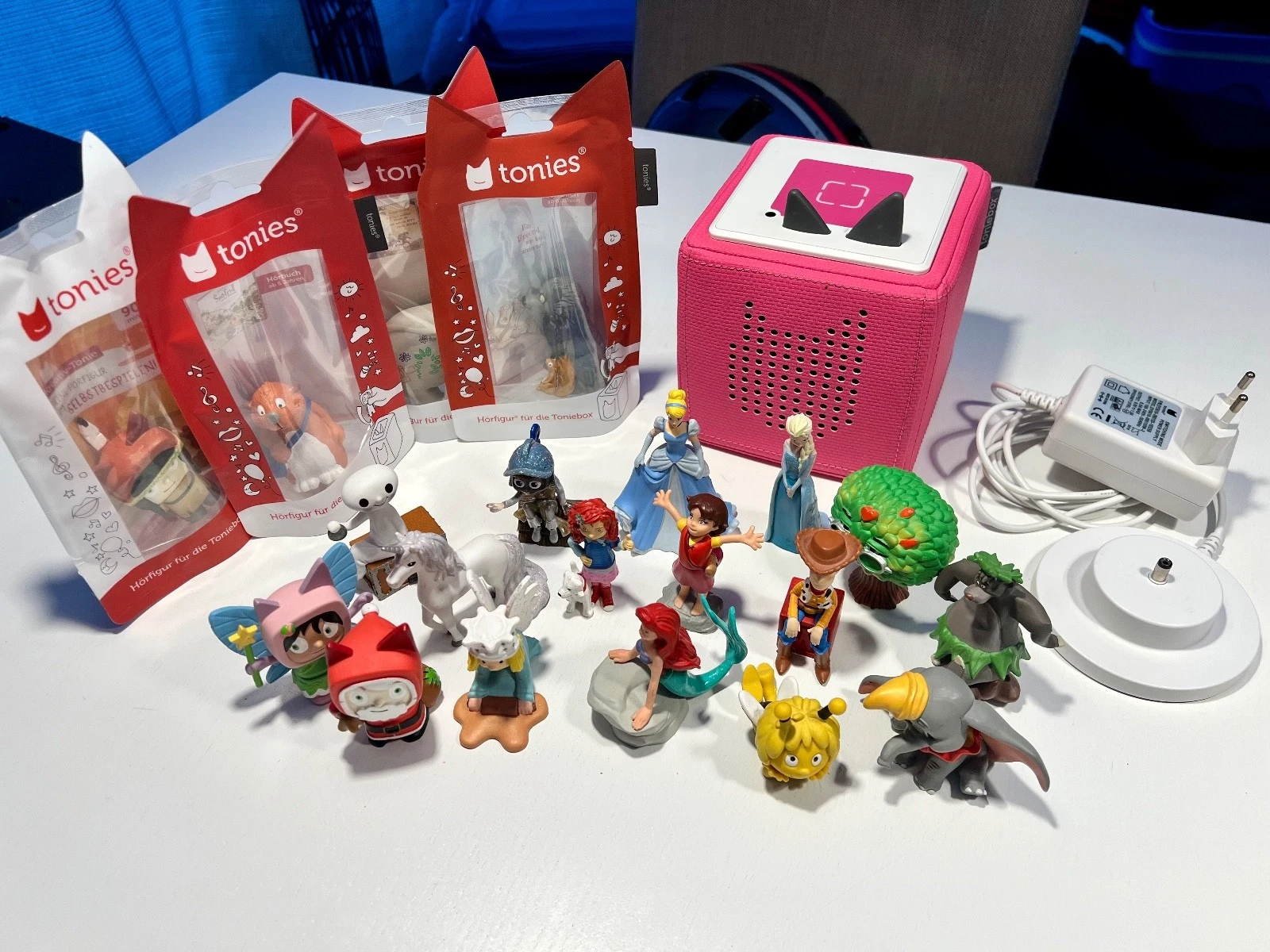
Die Toniebox wirkt im Alltag herrlich unkompliziert: Tonies Figur draufstellen, Geschichte startet, fertig. Und genau deshalb ist es so frustrierend, wenn plötzlich nichts mehr lädt, Updates hängen bleiben oder ein neuer Tonie (zum Beispiel Kreativ-Tonie, Paw Patrol – Chase, Peppa Wutz, Bibi Blocksberg, Benjamin Blümchen, Die Eule mit der Beule, Disney – Elsa oder Feuerwehrmann Sam) nicht synchronisiert wird. In vielen Fällen liegt das nicht an der Box oder der Figur, sondern am Heimnetz. Denn bestimmte Router-Optionen, die eigentlich „Sicherheit“, „Komfort“ oder „Performance“ versprechen, können ausgerechnet bei IoT-Geräten wie der Toniebox zu Stolpersteinen werden.
In diesem Artikel zeige ich dir praxisnah, welche Router-Einstellungen Toniebox-Probleme auslösen können, wie du sie erkennst und welche Anpassungen meist sofort helfen. Du bekommst konkrete Beispiele, typische Symptome und sinnvolle Router-Checks, ohne Technik-Kauderwelsch. Ziel ist, dass deine Tonies Figuren zuverlässig laden, die Toniebox Updates sauber durchlaufen und das Abspielen wieder so stabil wird, wie es sein soll.
Warum Router-Einstellungen bei der Toniebox so entscheidend sind
Die Toniebox ist darauf ausgelegt, sich im Hintergrund regelmäßig mit dem Internet zu verbinden: für Updates, für das Herunterladen von Inhalten und für die Synchronisation neuer Figuren. Genau hier greifen viele Router-Funktionen ein, ohne dass man es merkt. Manche Router trennen Geräte, wenn sie „zu lange nichts senden“. Andere blockieren unbekannte Dienste, filtern DNS-Anfragen oder lassen Geräte nur in bestimmten WLAN-Bändern stabil arbeiten. Bei Smartphones fällt das selten auf, weil sie aggressiver reconnecten und viele Mechanismen umgehen können. Bei der Toniebox sieht das anders aus: Sie ist ein spezialisiertes Gerät, das auf eine saubere, stabile WLAN-Umgebung angewiesen ist.
Wenn du also Symptome siehst wie „Figur wird nicht geladen“, „Inhalt bleibt bei 0 % stehen“, „Toniebox verbindet sich nicht“ oder „Downloads brechen ab“, dann sind Router-Einstellungen Toniebox-relevant – oft mehr als man denkt. Besonders häufig passiert das nach Router-Updates, nach dem Wechsel des Providers oder wenn man neue Features wie Kindersicherung, Gastnetz oder Mesh aktiviert. Wichtig ist: Es gibt nicht „die eine“ Einstellung, sondern mehrere typische Kandidaten, die einzeln oder in Kombination Probleme verursachen.
WLAN-Bandsteuerung und Smart Connect: Wenn 2,4 GHz und 5 GHz durcheinander geraten
Viele moderne Router bündeln 2,4 GHz und 5 GHz unter einem WLAN-Namen (SSID) und entscheiden automatisch, welches Band ein Gerät nutzen soll. Diese Funktion heißt je nach Hersteller „Smart Connect“, „Band Steering“ oder ähnlich. Für Laptops ist das bequem. Für die Toniebox kann es aber zu instabilen Verbindungen führen, weil sie je nach Modell und Umgebung 2,4 GHz deutlich besser verträgt. Ein typisches Muster: Die Box verbindet sich zunächst, wechselt dann automatisch das Band oder wird vom Router „umgelenkt“ – und genau in diesem Moment brechen Downloads ab oder der Sync einer neuen Tonies Figur bleibt hängen.
Wenn du zum Beispiel Kreativ-Tonie-Inhalte über die App aktualisierst oder ein neuer Benjamin Blümchen-Tonie erstmalig geladen wird, braucht die Toniebox eine konstant stabile Verbindung über mehrere Minuten. Band Steering kann dabei stören. In der Praxis hilft oft, 2,4 GHz und 5 GHz getrennte Namen zu geben und die Toniebox gezielt ins 2,4-GHz-Netz zu bringen. Das zählt zu den häufigsten Router-Einstellungen Toniebox-Fixes, weil du damit „unsichtbare“ Wechsel und Neuverhandlungen reduzierst. Außerdem ist 2,4 GHz reichweitenstärker, was in Kinderzimmern, hinter Wänden oder in Wohnungen mit vielen Nachbar-WLANs entscheidend sein kann.
WPA3, Mischmodi und WLAN-Sicherheitsstandards: Sicher ist gut, kompatibel ist besser
Sicherheitsstandards im WLAN sind wichtig, aber nicht jede Kombination ist für jedes Gerät optimal. Router bieten häufig WPA2, WPA3 oder Mischmodi (WPA2/WPA3). In manchen Netzwerken führt genau dieser Mischmodus zu sporadischen Authentifizierungsproblemen – das Gerät „dürfte“ rein, aber die Aushandlung (Handshake) klappt nicht zuverlässig. Bei der Toniebox äußert sich das oft nicht als klarer Fehler, sondern als „es lädt einfach nicht“ oder „verbindet kurz und fällt wieder raus“.
Wenn du also an den Sicherheitsoptionen gedreht hast, ist das ein zentraler Punkt bei Router-Einstellungen Toniebox. Ein pragmatischer Ansatz: Teste WPA2-PSK (AES) als stabilen Standard, bevor du WPA3 erzwingst. Zusätzlich kann „PMF“ (Protected Management Frames) je nach Router ein Thema sein, wenn es auf „erforderlich“ steht. Viele Geräte kommen mit „optional“ besser zurecht. Gerade, wenn mehrere Tonies Figuren nacheinander geladen werden (zum Beispiel Paw Patrol – Chase, dann Peppa Wutz, dann Bibi Blocksberg), fällt instabile WLAN-Aushandlung stärker auf, weil die Box mehrfach längere Online-Phasen braucht.
Kindersicherung, Jugendschutzfilter und Zeitpläne: Wenn die Toniebox unbemerkt ausgesperrt wird
Kindersicherungssysteme sind sinnvoll, können aber unabsichtlich die Toniebox blockieren. Viele Router arbeiten mit Profilen, Zeitfenstern oder Kategorien-Filtern. Manchmal wird die Toniebox als „unbekanntes Gerät“ einsortiert und bekommt eingeschränkten Internetzugang, besonders nachts oder am Nachmittag. Das Problem: Die Toniebox lädt Inhalte und Updates oft dann, wenn sie „Zeit“ hat – also nicht zwingend während du aktiv etwas abspielst. Wenn die Box im Hintergrund keine Verbindung hat, bleiben neue Inhalte einer Tonies Figur aus, und beim nächsten Aufsetzen wirkt es so, als wäre der Tonie „kaputt“.
Bei Router-Einstellungen Toniebox lohnt sich daher ein Blick auf: Geräteprofile, Zeitpläne, Webfilter, DNS-basierte Jugendschutzdienste und pauschale Sperrlisten. Ein typisches Praxisbeispiel: Abends wird Die Eule mit der Beule gehört, am nächsten Tag soll ein neuer Disney – Elsa-Tonie abgespielt werden – aber der Inhalt wurde nie geladen, weil die Kindersicherung nachts den Internetzugang unterbrochen hat. Die beste Lösung ist meist, die Toniebox in ein Profil ohne Zeitlimits zu setzen oder Updates in erlaubten Zeiten zu ermöglichen. Wichtig: Das heißt nicht, Kindersicherung komplett abzuschalten – nur die Toniebox sauber zuzuordnen.
Gastnetz und Client-Isolation: Wenn App und Toniebox sich nicht „sehen“
Viele Haushalte nutzen ein Gast-WLAN. Manche legen smarte Geräte dort hinein, um das Hauptnetz „sauber“ zu halten. Das kann funktionieren – aber oft ist das Gastnetz so konfiguriert, dass Geräte untereinander nicht kommunizieren dürfen (Client-Isolation). Dann kann die Tonie-App auf dem Smartphone die Toniebox nicht finden oder nicht korrekt ansprechen. Ergebnis: Einrichtung klappt nur teilweise, Synchronisation startet nicht, oder bestimmte Funktionen wirken unzuverlässig.
Auch wenn du die Toniebox nicht im Gastnetz hast, kann Client-Isolation in Mesh-Setups oder bei speziellen WLAN-Optionen aktiv sein. Bei Router-Einstellungen Toniebox ist das ein häufiger Grund, warum die Box zwar „Internet hat“, aber die lokale Kommunikation gestört ist. Gerade beim Einrichten eines Kreativ-Tonie oder beim Anstoßen von Downloads über die App muss dein Handy die Toniebox im lokalen Netz erreichen. Wenn das blockiert wird, entsteht der Eindruck, die Box sei offline oder „reagiert nicht“. Abhilfe schafft, die Toniebox ins normale Heimnetz zu setzen und Isolation im relevanten WLAN zu deaktivieren – oder zumindest sicherzustellen, dass Smartphone und Toniebox im gleichen Netzwerksegment sind.
DNS-Filter, Werbeblocker und „Sicheres DNS“: Wenn Namensauflösung scheitert
Viele Router bieten „Sicheres Surfen“, integrierte DNS-Filter oder die Möglichkeit, einen externen DNS-Dienst zu erzwingen. Zusätzlich laufen in manchen Haushalten Pi-hole, Adblock-DNS oder Familienfilter-DNS. Das klingt harmlos, kann aber genau die Server blockieren, die die Toniebox für Updates und Downloads benötigt. Dann scheitert nicht „das Internet“, sondern die Namensauflösung: Die Toniebox findet die notwendigen Dienste nicht, und Downloads bleiben hängen.
Wenn bei dir Router-Einstellungen Toniebox-Probleme auftreten, ist DNS ein klassischer, aber oft übersehener Faktor. Besonders tückisch: Streaming am Fernseher geht, Surfen am Handy geht, nur die Toniebox zickt. Wenn du dann eine neue Tonies Figur wie Feuerwehrmann Sam aktivierst, bleibt der Download stehen oder die Box scheint „ewig zu laden“. Häufig hilft es, testweise den Router auf Standard-DNS zurückzustellen (Provider oder automatisch) oder Whitelists im DNS-Filter zu pflegen. Auch „DNS over HTTPS“ im Router kann in Einzelfällen zu unerwarteten Effekten führen, je nach Implementierung.
Firewall, Ports und „Strenge Sicherheit“: Wenn aus Schutz Blockade wird
Router-Firewalls sind grundsätzlich gut, aber einige Geräte bieten zusätzliche Optionen wie „Blockiere unbekannte Protokolle“, „Strenge NAT“, „SIP-ALG“, „DoS-Schutz aggressiv“ oder „Eingehende Verbindungen maximal einschränken“. Bei typischem Webverkehr ist das selten ein Problem. IoT-Geräte, die dauerhaft kleine Verbindungen aufbauen oder bestimmte TLS-Handshakes nutzen, können aber in Grenzfällen betroffen sein. Dann entstehen Abbrüche, Timeouts oder instabile Sessions – besonders während längerer Downloads.
Unter Router-Einstellungen Toniebox fallen daher auch Sicherheitsfeatures, die nicht auf Standard stehen. Wenn du solche Optionen aktiviert hast und seitdem Tonies Figuren wie Bibi Blocksberg oder Peppa Wutz nicht mehr zuverlässig geladen werden, lohnt ein kontrollierter Test: Deaktiviere temporär besonders aggressive Schutzmechanismen oder setze sie auf „Standard“, um zu prüfen, ob Stabilität zurückkommt. In Unternehmensroutern oder sehr restriktiven Heim-Firewalls kann auch ausgehender Verkehr eingeschränkt sein. Dann gilt: Die Toniebox braucht saubere ausgehende HTTPS-Verbindungen. Sobald diese stabil sind, laufen Downloads in der Regel wieder zuverlässig durch.
Mesh, Repeater und Roaming: Wenn die Toniebox zwischen Access Points springt
Mesh-Systeme und Repeater lösen Reichweitenprobleme, bringen aber ein neues Thema: Roaming und Übergaben zwischen Access Points. Manche Geräte wechseln Access Points zu früh oder werden vom System „optimiert“ umgelenkt. Für eine Toniebox, die sich häufig stationär an einem Ort befindet, ist ein unnötiger Wechsel während eines Downloads problematisch. Das merkst du besonders dann, wenn große Inhalte geladen werden oder mehrere Tonies Figuren nacheinander synchronisieren.
Bei Router-Einstellungen Toniebox solltest du daher auch Mesh-Features prüfen wie „Fast Roaming“, „802.11r“, „AP Steering“ oder „WLAN-Optimierung“. Wenn dein Mesh solche Optionen bietet, kann ein Abschalten oder ein Wechsel auf einen kompatibleren Modus helfen. Ein sehr praktischer Ansatz: Platziere die Toniebox so, dass sie klar und stabil mit einem Access Point verbunden ist (guter Empfang), und reduziere unnötige Repeater-Kaskaden. Denn Roaming-Probleme sind oft keine „Tonies“-Probleme, sondern reine WLAN-Stabilität. Sobald die Verbindung ruhig ist, laden Figuren wie Benjamin Blümchen oder Disney – Elsa meist ohne Aussetzer.
Praxis-Checkliste: Router-Einstellungen Toniebox systematisch testen
Statt wild alles umzuschalten, hilft ein strukturiertes Vorgehen. Die folgende Checkliste ist so aufgebaut, dass du mit den häufigsten Ursachen beginnst und schnell erkennst, welche Router-Einstellungen Toniebox-Probleme bei dir auslösen. Achte dabei immer auf ein klares Symptom: Verbindet die Box gar nicht, oder verbindet sie, lädt aber nicht? Wird die Box in der App gefunden? Bricht es nur sporadisch ab?
Schnelltests (häufigste Ursachen):
- Trenne WLAN-Namen für 2,4 GHz und 5 GHz und verbinde die Toniebox mit 2,4 GHz.
- Stelle WLAN-Sicherheit testweise auf WPA2 (AES) statt Mischmodus/WPA3-only.
- Prüfe, ob die Toniebox in Kindersicherung/Zeitsperren steckt und gib ihr dauerhaft Internet.
- Stelle sicher, dass Toniebox und Smartphone im gleichen Netzwerk sind (kein Gastnetz/Isolation).
Wenn es weiterhin hakt (tiefere Ursachen):
- Deaktiviere testweise DNS-Filter/„Sicheres Surfen“ und nutze Standard-DNS.
- Reduziere aggressive Firewall-/DoS-/NAT-Optionen auf Standard.
- Prüfe Mesh-Roaming-Features (Fast Roaming/802.11r) und teste ohne Optimierung.
Symptom-Mapping als Orientierung:
| Symptom | Häufige Router-Ursache | Typischer Fix |
|---|---|---|
| Toniebox verbindet, Downloads brechen ab | Band Steering, Mesh-Roaming, WPA3/Mischmodus | 2,4 GHz fest, Roaming reduzieren, WPA2 testen |
| App findet Toniebox nicht | Gastnetz, Client-Isolation, Netzsegment-Trennung | Heimnetz nutzen, Isolation deaktivieren |
| Neue Tonies Figur lädt nie vollständig | Kindersicherung/Zeitsperre, DNS-Filter | Profil anpassen, DNS-Filter testen |
| Updates bleiben hängen | Instabiles WLAN, Firewall streng, DNS-Probleme | Empfang verbessern, Standard-Security, DNS normalisieren |
Diese strukturierte Vorgehensweise spart Zeit und verhindert, dass du am Ende gar nicht mehr weißt, welche Änderung geholfen hat.
Fazit: Mit den richtigen Router-Einstellungen läuft die Toniebox wieder stabil
Wenn die Toniebox zickt, sind es erstaunlich oft nicht die Tonies Figuren selbst, sondern ungünstige Router-Einstellungen Toniebox-seitig. Besonders Band Steering, WPA3/Mischmodi, Kindersicherung, Gastnetz-Isolation und DNS-Filter gehören zu den typischen Auslösern. Die gute Nachricht: Du brauchst selten Spezialwissen. Wer strukturiert vorgeht und die häufigsten Einstellungen testet, bekommt in vielen Haushalten innerhalb weniger Anpassungen wieder stabile Downloads und zuverlässige Synchronisation.
Mein Handlungsvorschlag: Starte mit den Basics (2,4 GHz fest, WPA2 testen, Kindersicherung prüfen, kein Gastnetz/Isolation). Wenn dann Tonies Figuren wie Bibi Blocksberg, Benjamin Blümchen oder der Kreativ-Tonie wieder sauber laden, weißt du, dass die Ursache im Netz lag. Erst wenn die Standard-Checks nicht reichen, gehst du an DNS-Filter, Firewall-Extras und Mesh-Roaming. So bringst du die Toniebox nachhaltig in einen Zustand, in dem sie im Alltag wieder einfach funktioniert: Figur drauf, Geschichte läuft.